Entendendo Contatos
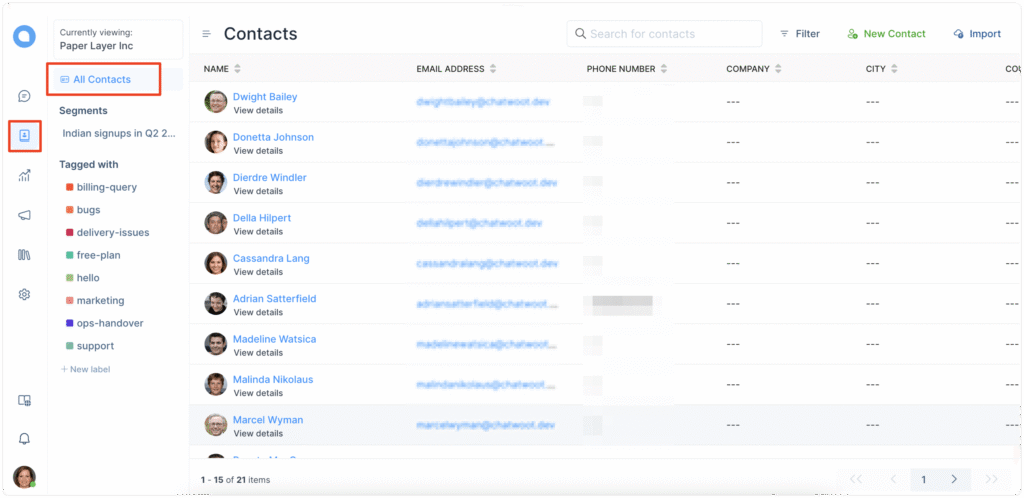
A seção "Contatos" no Talk serve como um banco de dados de usuários finais ou clientes com os quais você interagiu por meio do widget do Talk. Você também pode carregar contatos manualmente.
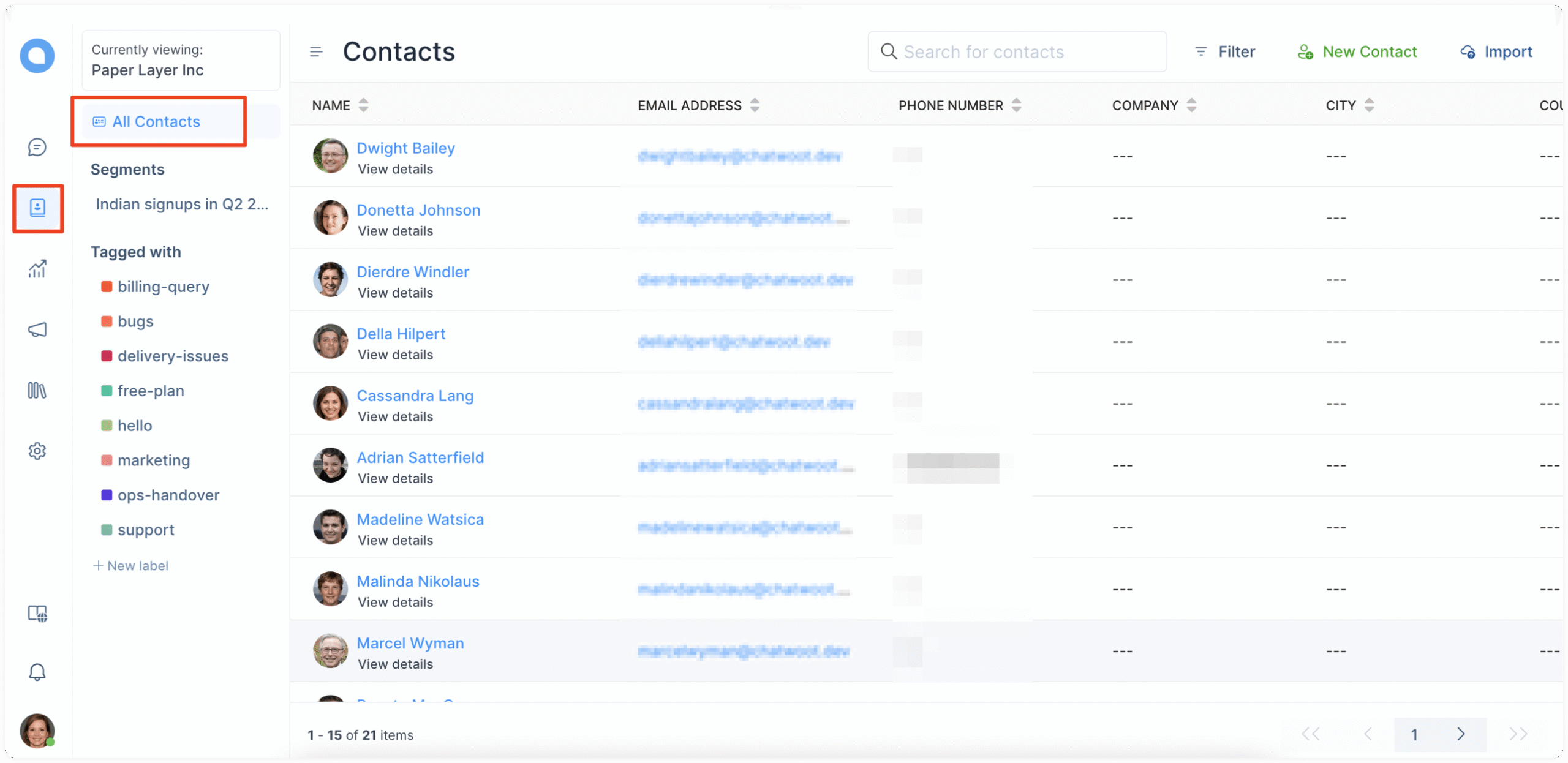
Para visualizar a tela de Contatos, clique na guia “Contatos” na barra lateral esquerda do seu painel. Veja como normalmente é a tela de contatos:

Os contatos podem ser adicionados à lista de 3 formas, conforme explicado a seguir.
Você pode carregar contatos manualmente no banco de dados de clientes do Talk de duas maneiras.
Adicionar um contato individual
Passo 1. Na tela de Contatos, clique no botão “Novo Contato” no canto superior direito.
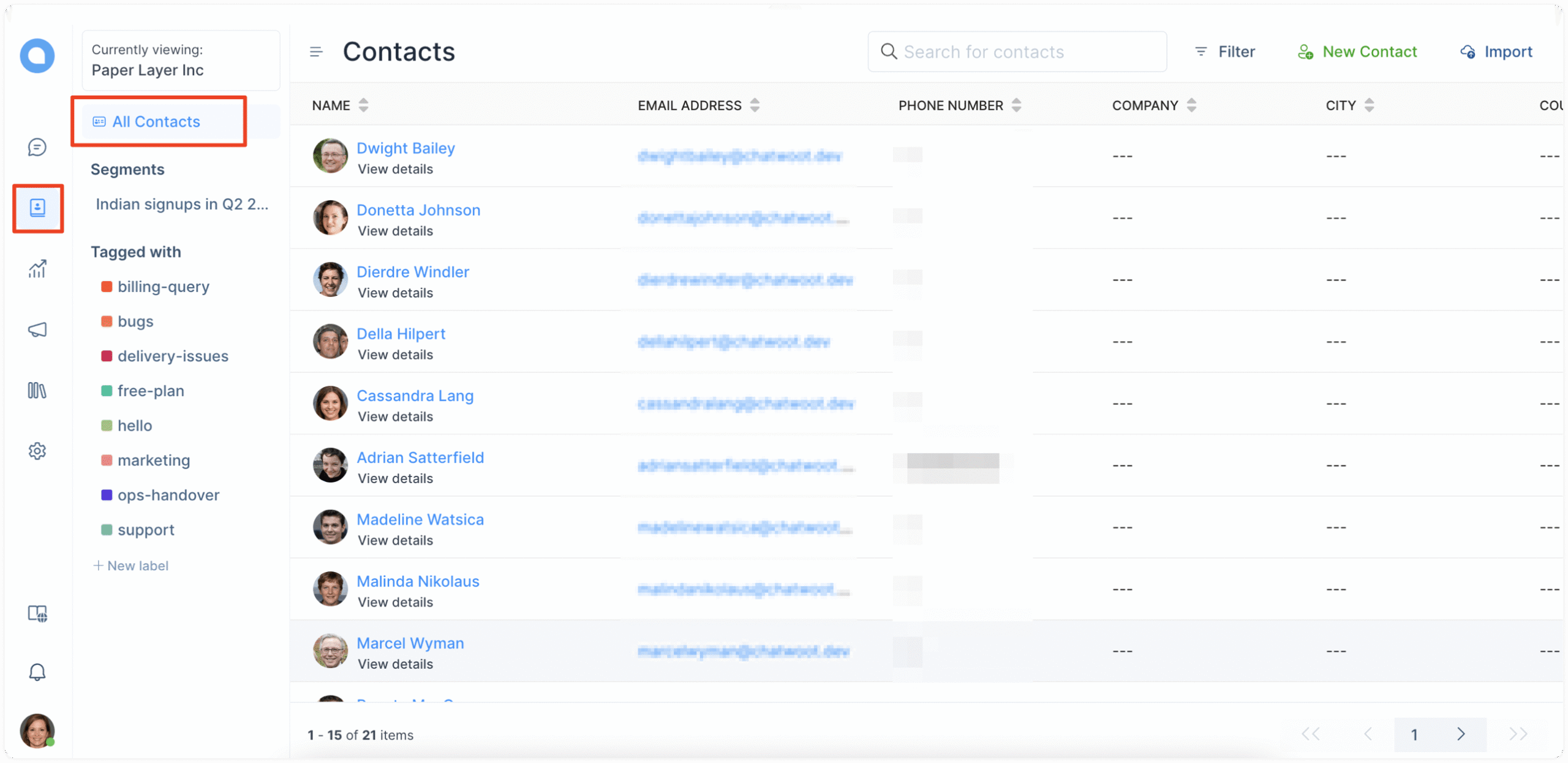
Passo 2. Comece a preencher os dados do contato disponíveis. Clique em “Enviar”.

Importar um banco de dados de contatos
Passo 1. Na tela de Contatos, clique no botão “Importar” no canto superior direito.
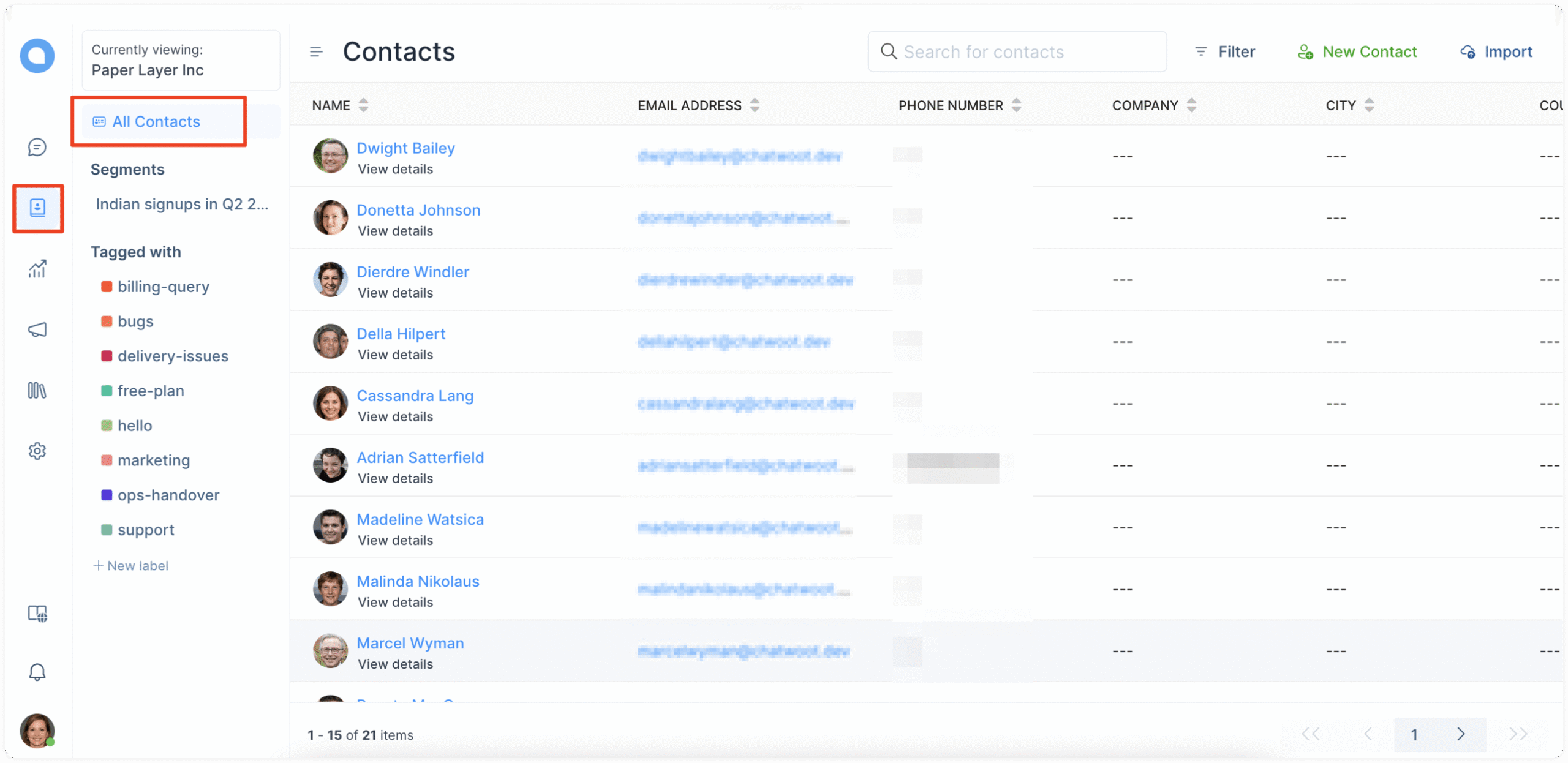
Passo 2. Escolha um arquivo CSV do seu sistema para carregá-lo na base de dados do Talk. Veja como é um exemplo de banco de dados:
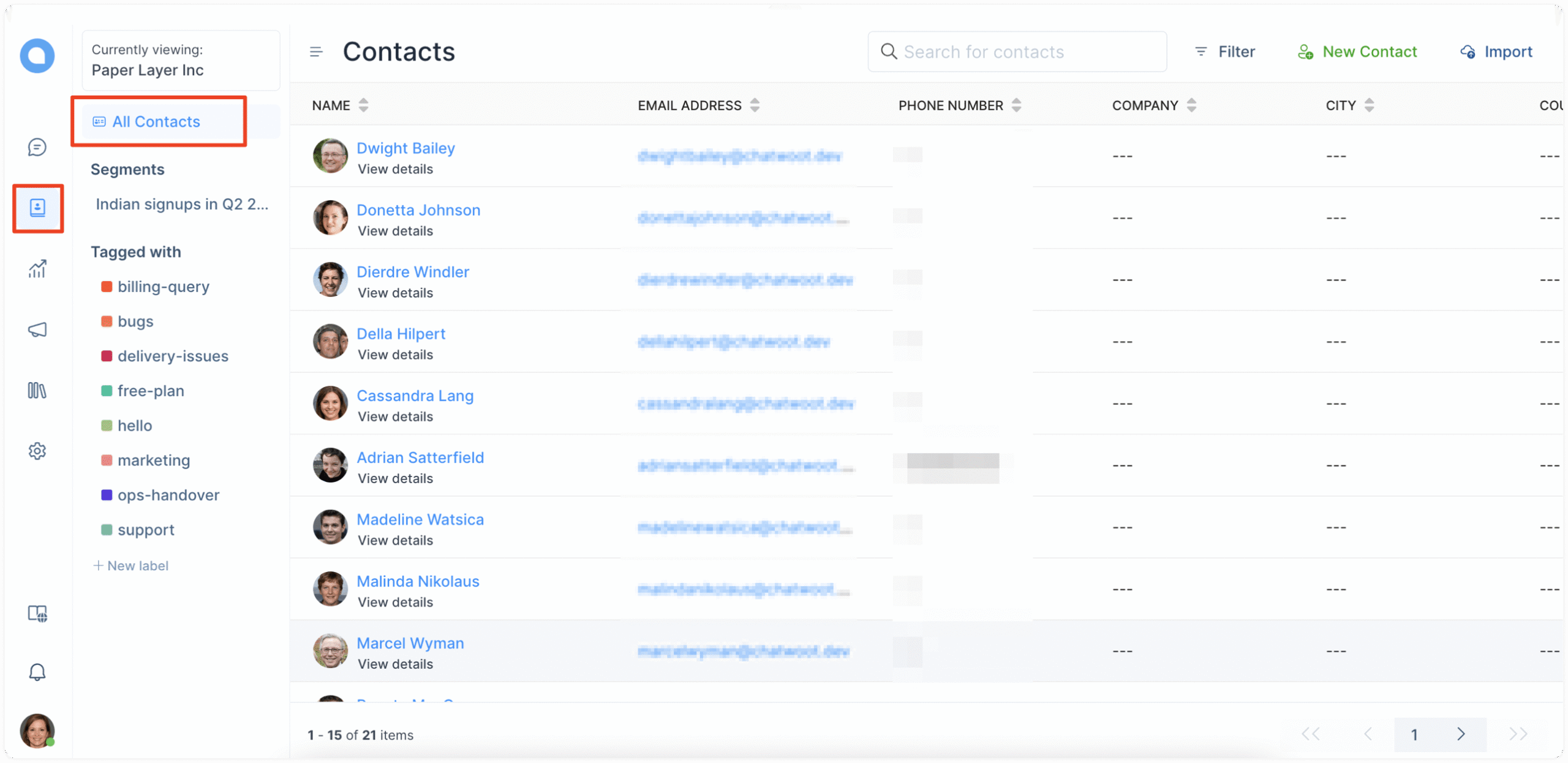
Se você tiver um formulário pré-chat habilitado, sempre que um cliente fornecer seu e-mail e outros detalhes através dele, o Talk irá salvá-lo como um novo contato.
No exemplo acima, Raji Nair será salva automaticamente como um contato quando ela preencher o formulário pré-chat.
Sempre que um cliente insere o e-mail na mensagem de saudação do canal, ele será salvo automaticamente como contato.
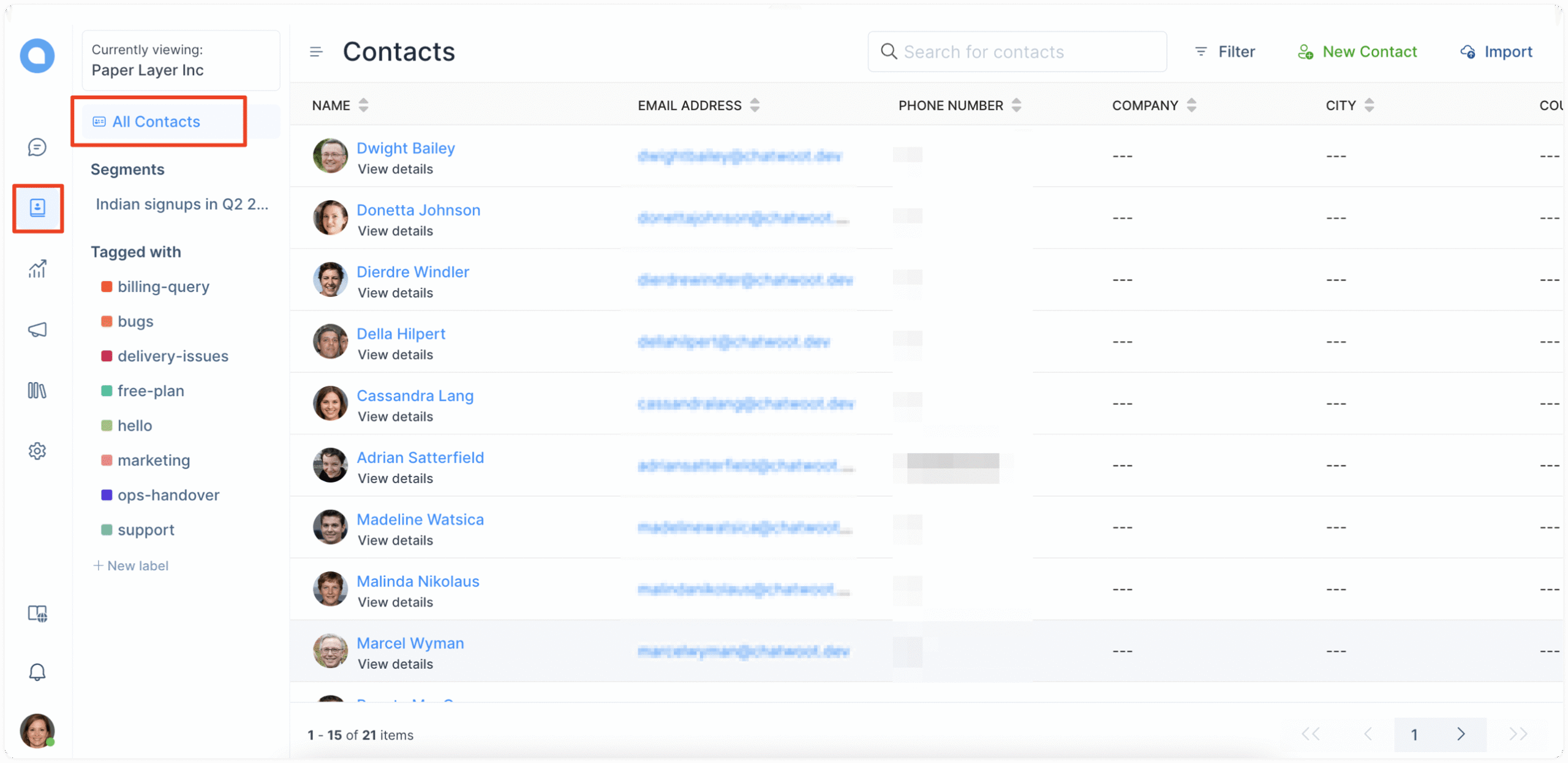
Você pode filtrar seus contatos por etiquetas. Basta selecionar uma etiqueta de sua lista de “Marcado com”, conforme mostrado abaixo.
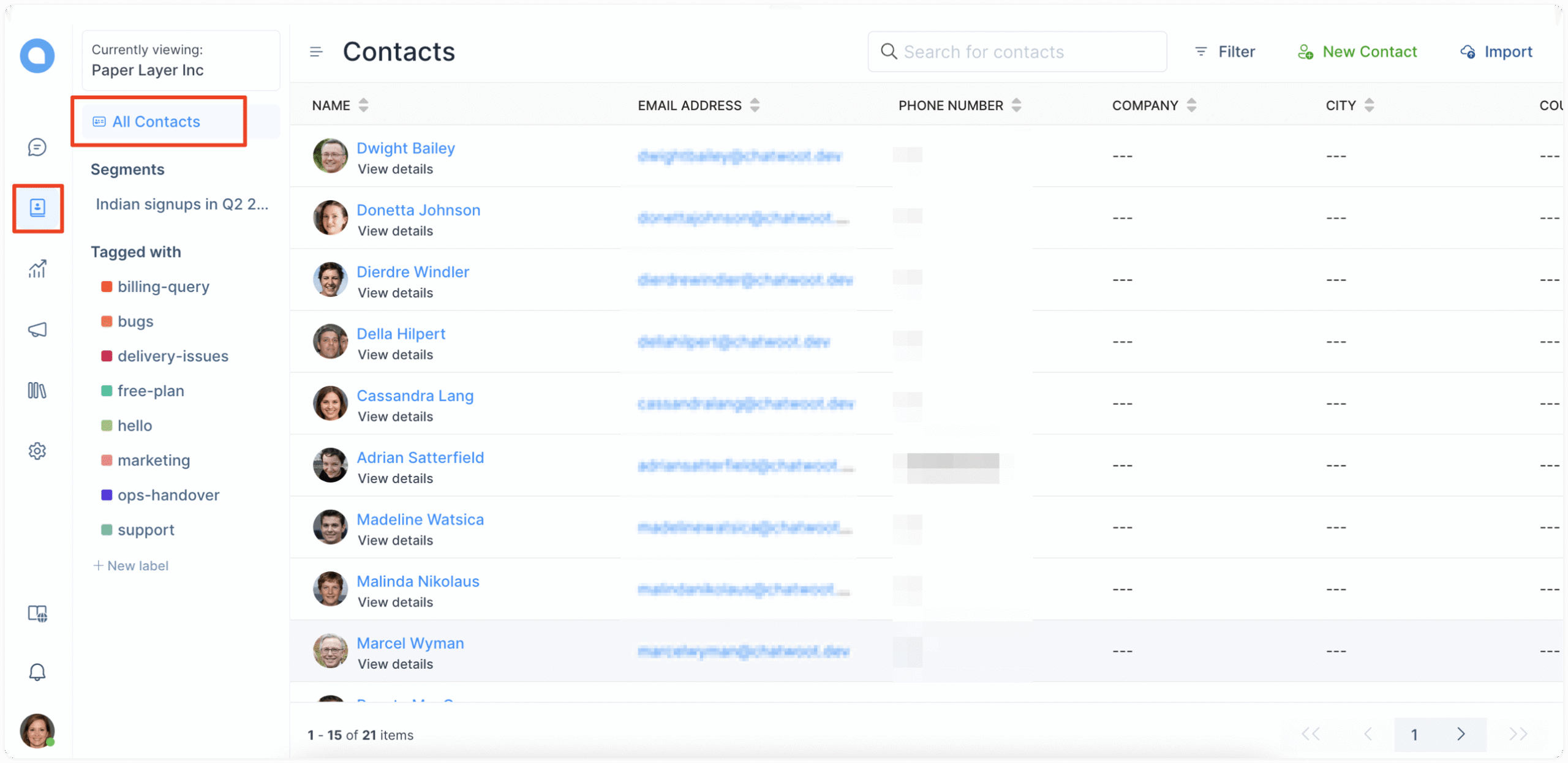
Para organizar seus contatos, clique no ícone com duas setas em qualquer coluna.
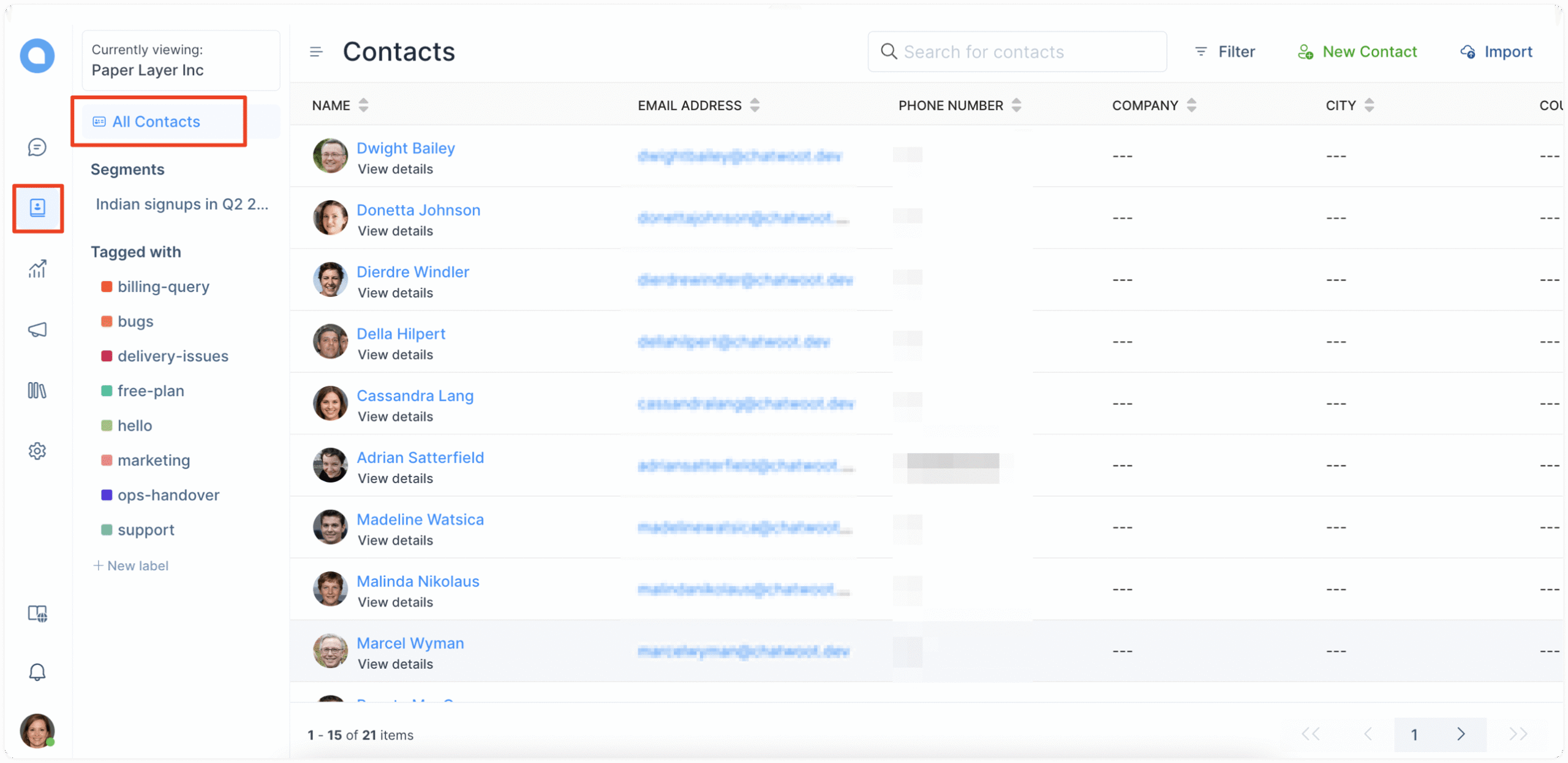
Veja como funciona a lógica de ordenação de cada etiqueta de coluna:
Ordenar por nome: ordena a lista em ordem alfabética.
Ordenar por e-mail: ordena a lista em ordem alfabética.
Ordenar por número de telefone: ordena a lista em ordem numérica.
Ordenar por nome da empresa: ordena a lista em ordem alfabética.
Ordenar por cidade: ordena a lista em ordem alfabética.
Ordenar por país: ordena a lista em ordem alfabética.
Ordenar por última atividade: ordena a lista em ordem cronológica.
Você pode realizar ações específicas em um contato. Para visualizá-las, clique no nome do contato. Será aberta uma barra lateral com os detalhes e ações possíveis para aquele contato, conforme ilustrado no print abaixo.
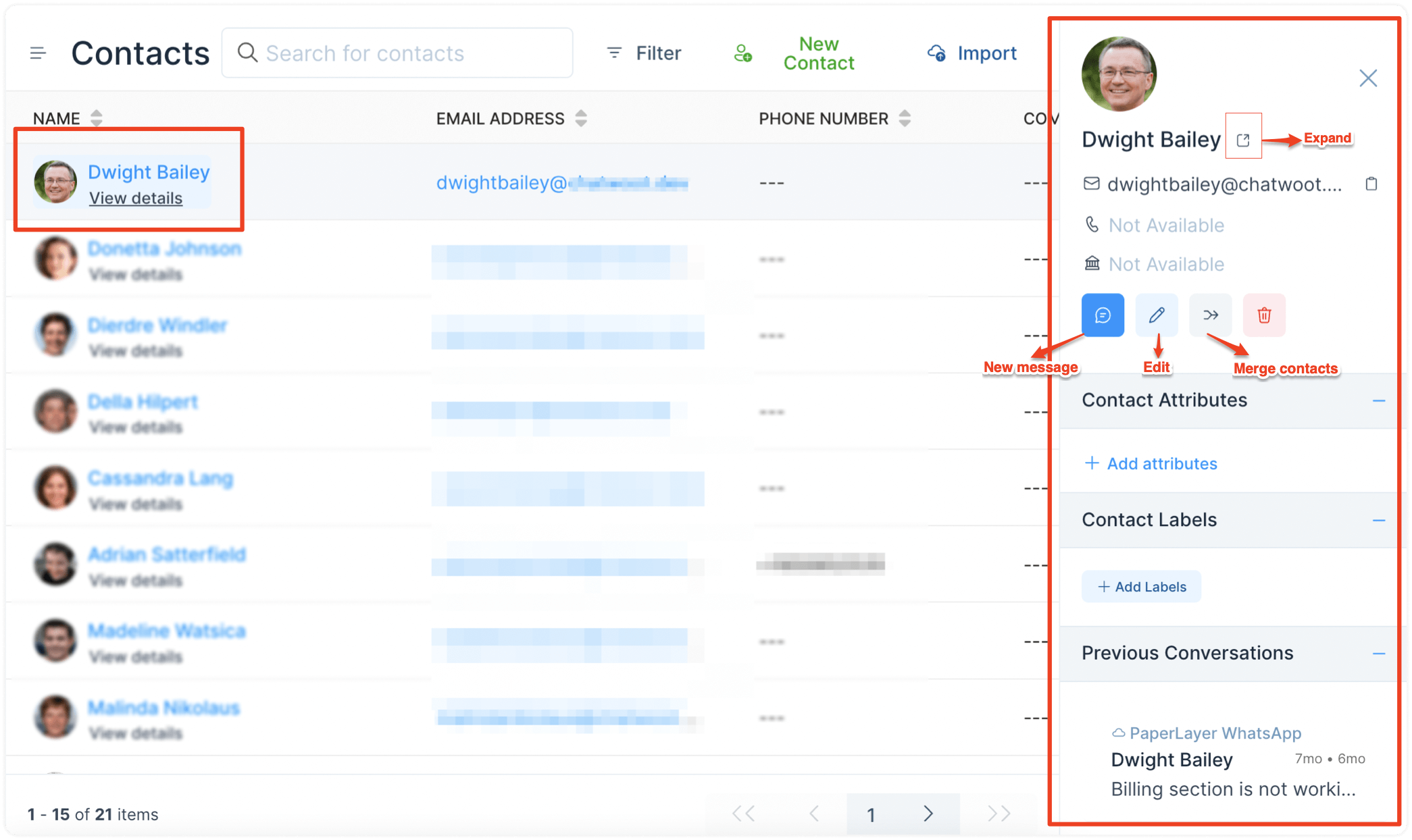
Você pode enviar mensagens ativas para um contato usando o botão “Nova mensagem”, como ilustrado no print acima.
É possível enviar mensagens ativas a partir da página de contato para os seguintes canais de conversa:
Site (apenas para contatos identificados via HMAC)
SMS
Você pode adicionar notas e informações importantes a um contato específico. Utilize este recurso para registrar manualmente uma ligação, e-mail ou reunião com o cliente.
Para adicionar notas:
Clique no item de menu Contatos no Painel do Talk.
Selecione um contato da lista. (Clique no nome do contato)
Escreva sua nota.
Clique no botão "Adicionar" ou pressione Cmd + Enter. Acesse a página individual do contato.
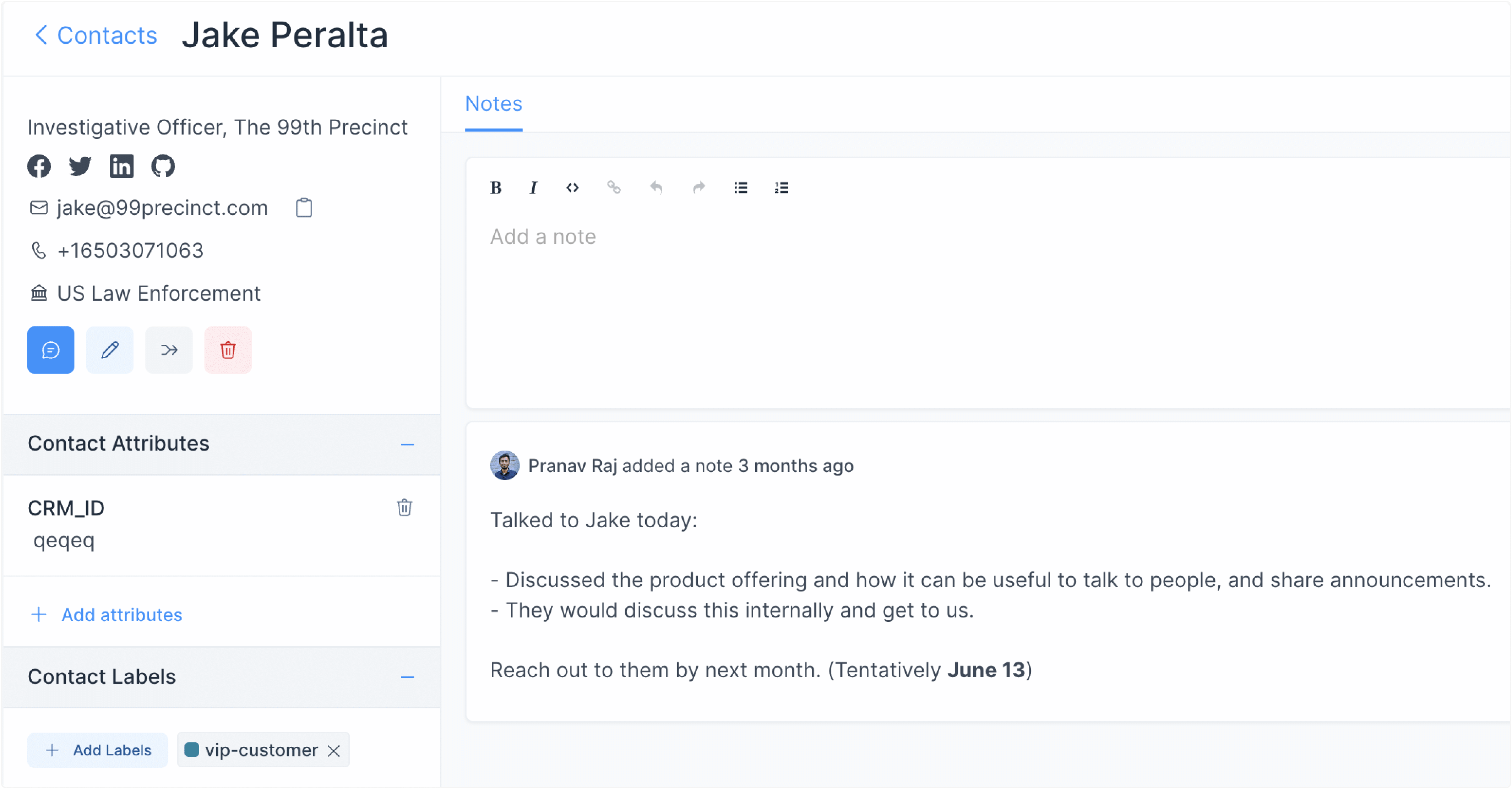
Você também pode utilizar formatação de texto avançada nas suas notas e excluí-las, se necessário.
Use filtros para agrupar seus contatos e categorizar dados. Para começar a filtrar contatos, siga os passos abaixo.
Passo 1. Clique no botão “Filtrar” no topo da sua tela de contatos.

Passo 2. Selecione um filtro no menu suspenso e escolha “Igual a” ou “Diferente de” conforme aplicável.
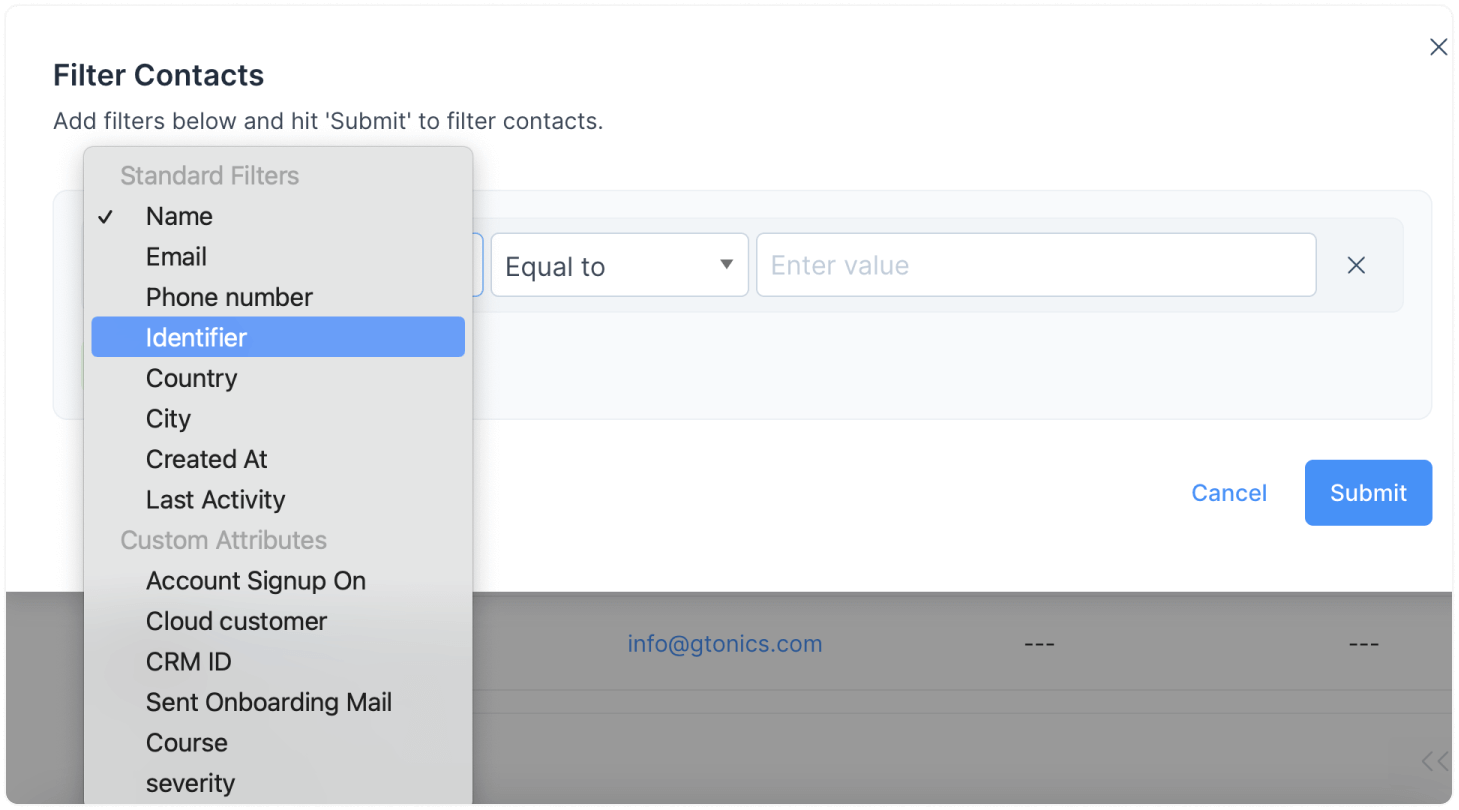
Você pode aplicar filtros avançados aos seus contatos. Os seguintes filtros estão disponíveis:
Nome do contato
E-mail do contato
Número de telefone
Identificador do contato
País
Cidade
Criado em
Última atividade
Atributos personalizados adicionados à sua conta
Passo 3. Adicione mais filtros usando os operadores E / OU, se necessário.
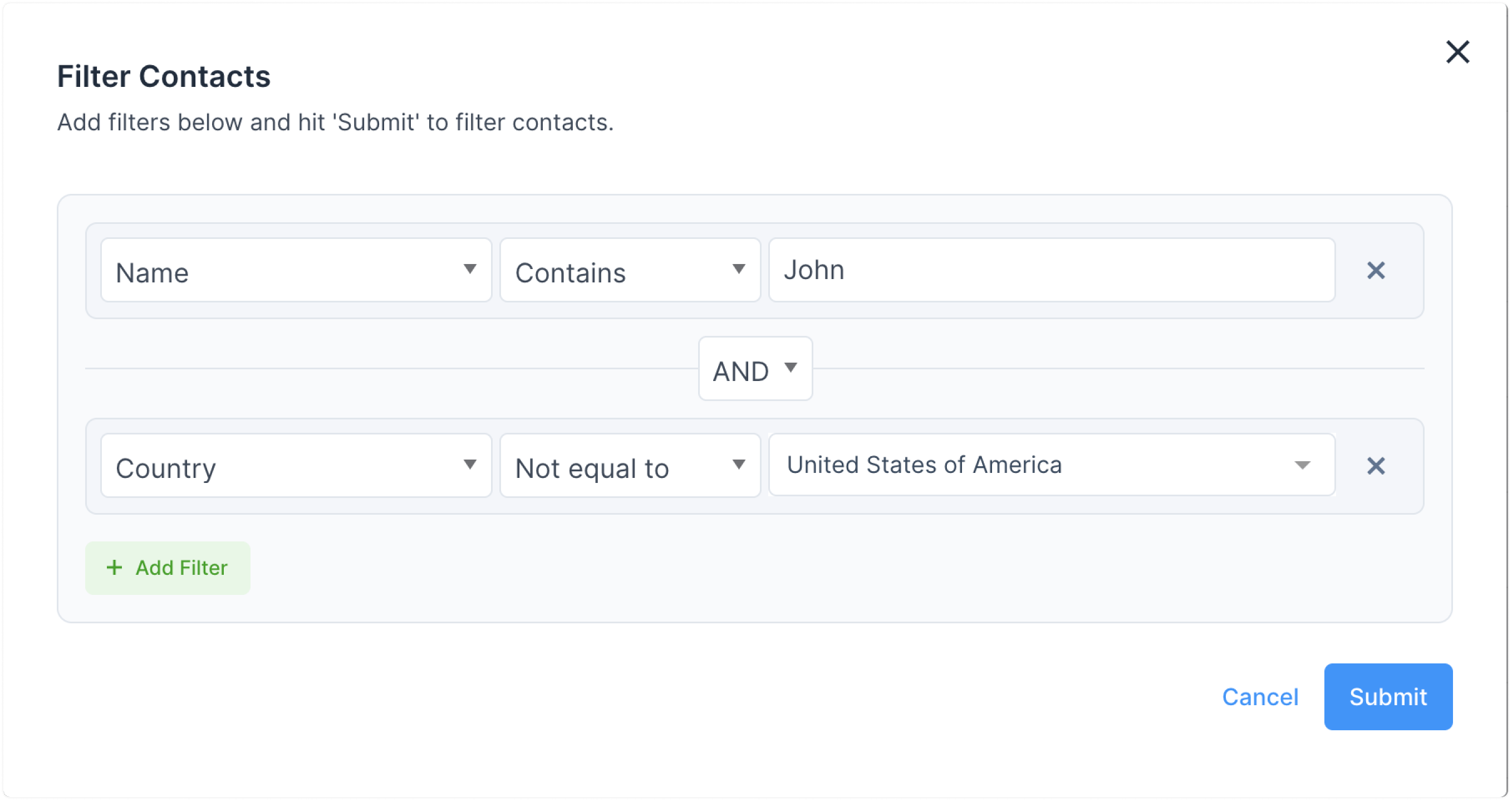
Passo 4. Clique no botão “Enviar”. Você será redirecionado de volta à tela de Contatos, vendo apenas os contatos que correspondem aos filtros selecionados.
Uma lista filtrada de contatos mostra a opção “Salvar filtro” no topo da tela. Salvar um filtro pode ajudar você a revisitá-lo com um único clique.
Passo 1. Clique no botão “Salvar filtro”.

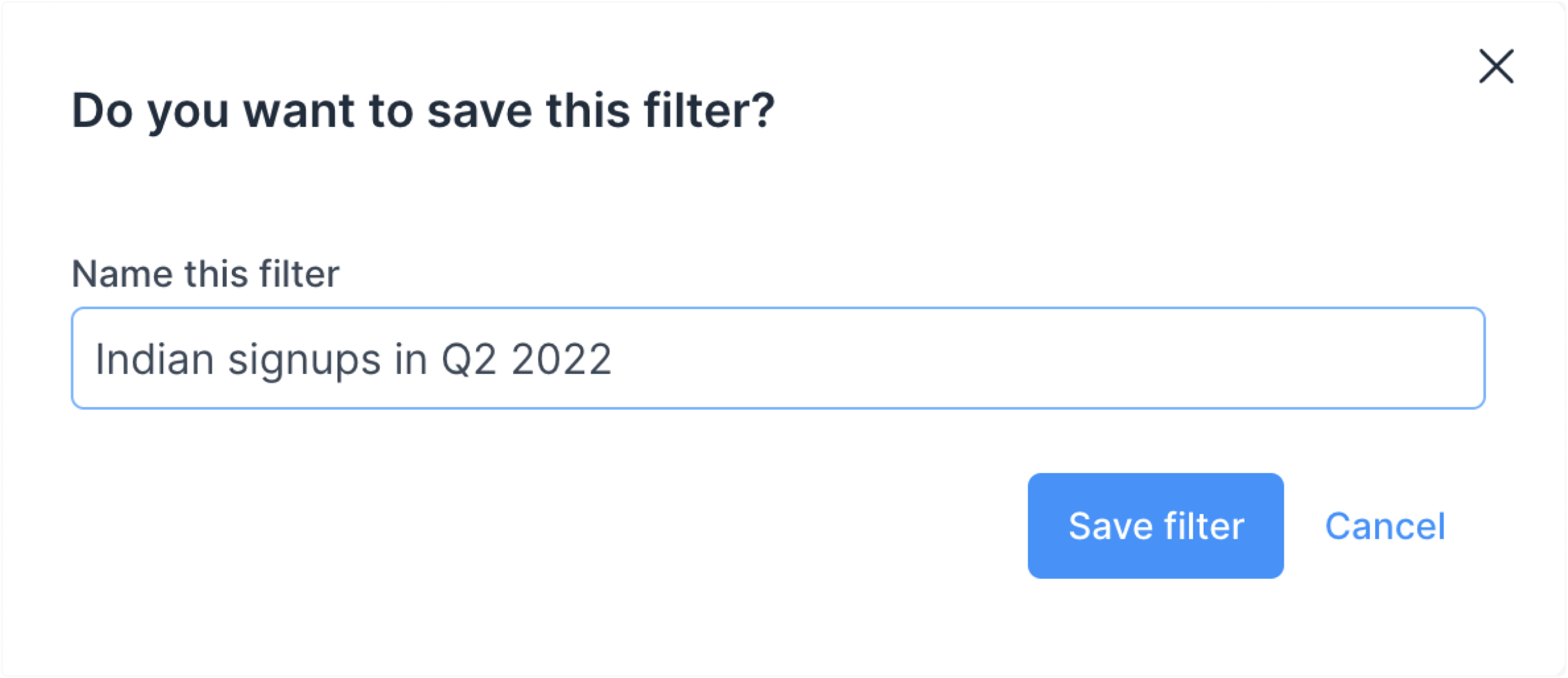
Passo 2. Dê um nome ao filtro e clique no botão “Salvar filtro”. Veja um exemplo:
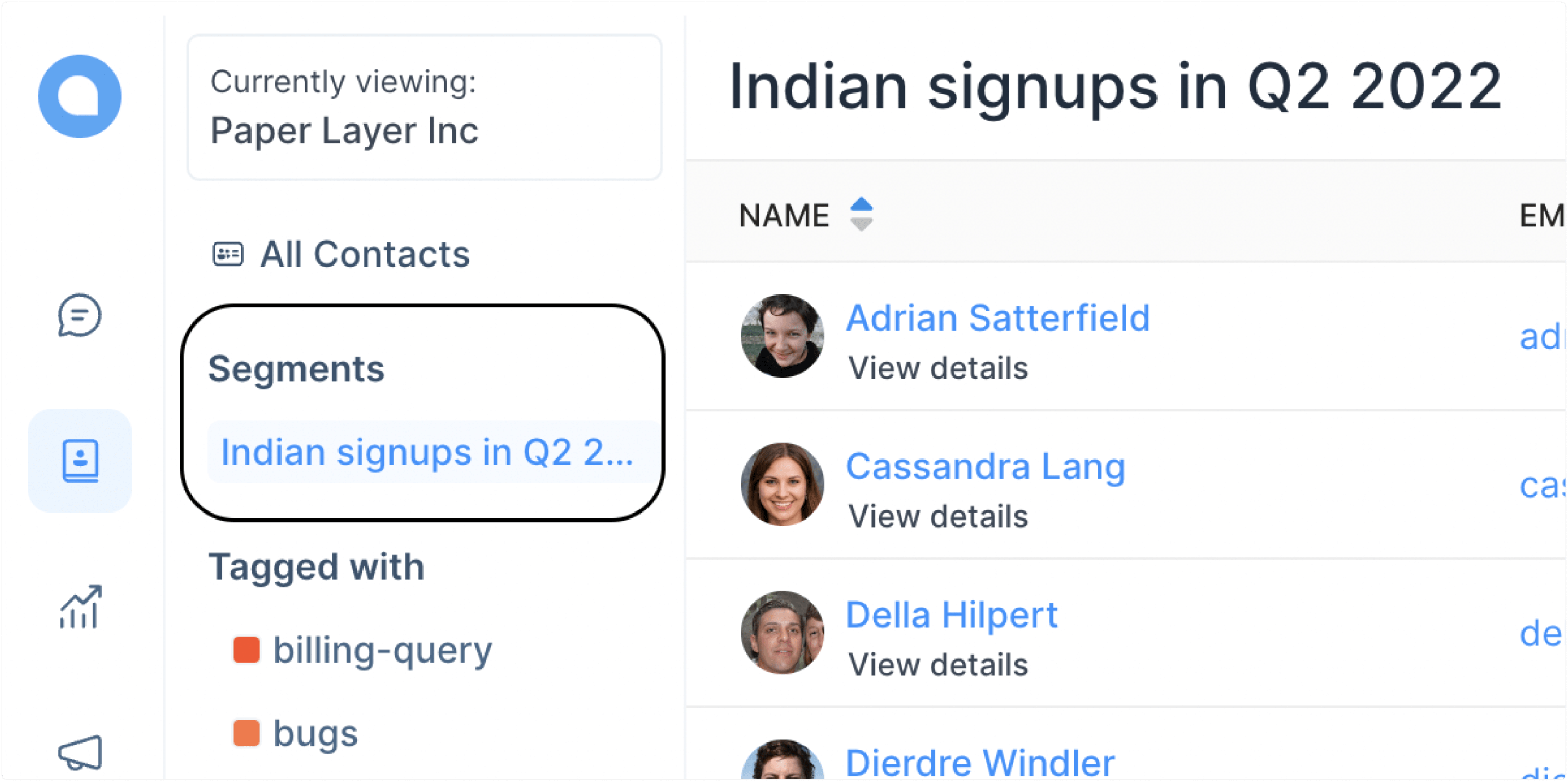
Para acessar um segmento de contato depois, clique nele na barra lateral dos seus contatos.
Para editar ou limpar os filtros e voltar à lista original, siga estes passos:
Passo 1. Clique no botão “Filtrar”.

Passo 2. O pop-up irá abrir. Aqui, você pode editar os filtros existentes usando os menus suspensos. Também é possível adicionar novos filtros ou limpar todos eles para voltar à lista original de contatos.
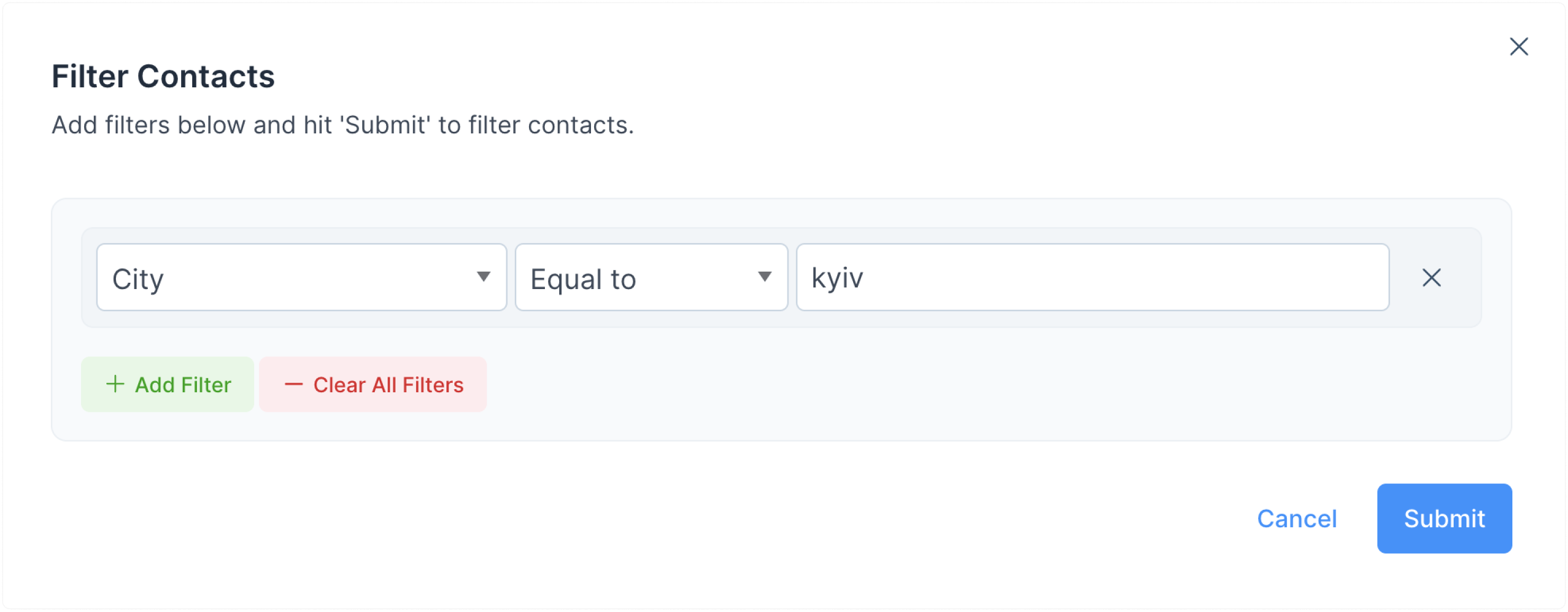
Clique em “Enviar”.