Como criar e usar atributos personalizados?
O Talk permite que você acompanhe informações adicionais sobre suas conversas e contatos além dos atributos de dados padrão como nome, e-mail e localização. Essas informações adicionais são chamadas de atributos personalizados e podem ser qualquer coisa que você queira acompanhar. Abaixo estão alguns exemplos de atributos personalizados.
Plano de assinatura
Data de assinatura
Data de cadastro
Item mais pedido
Link do produto pedido
Data da última transação
Atributos de dados personalizados permitem anexar informações adicionais a uma conversa ou cliente, como histórico de compras ou status da conta. Essas informações podem ser usadas para entender melhor e segmentar sua base de clientes.
A única diferença entre atributos personalizados e padrão é que os atributos de dados padrão são atualizados automaticamente.
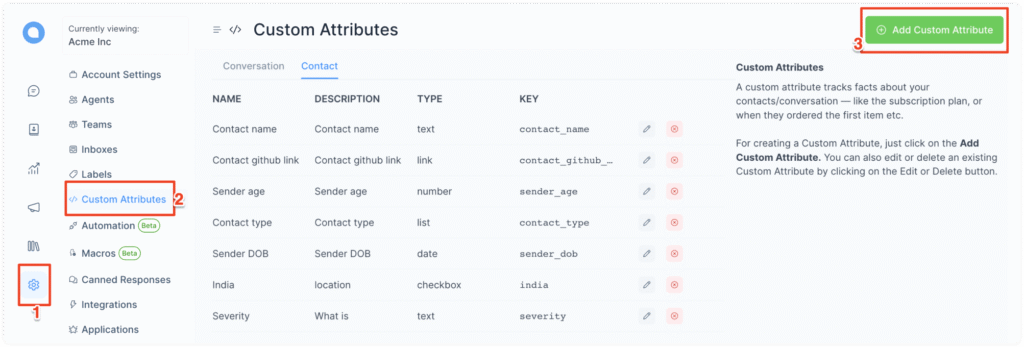
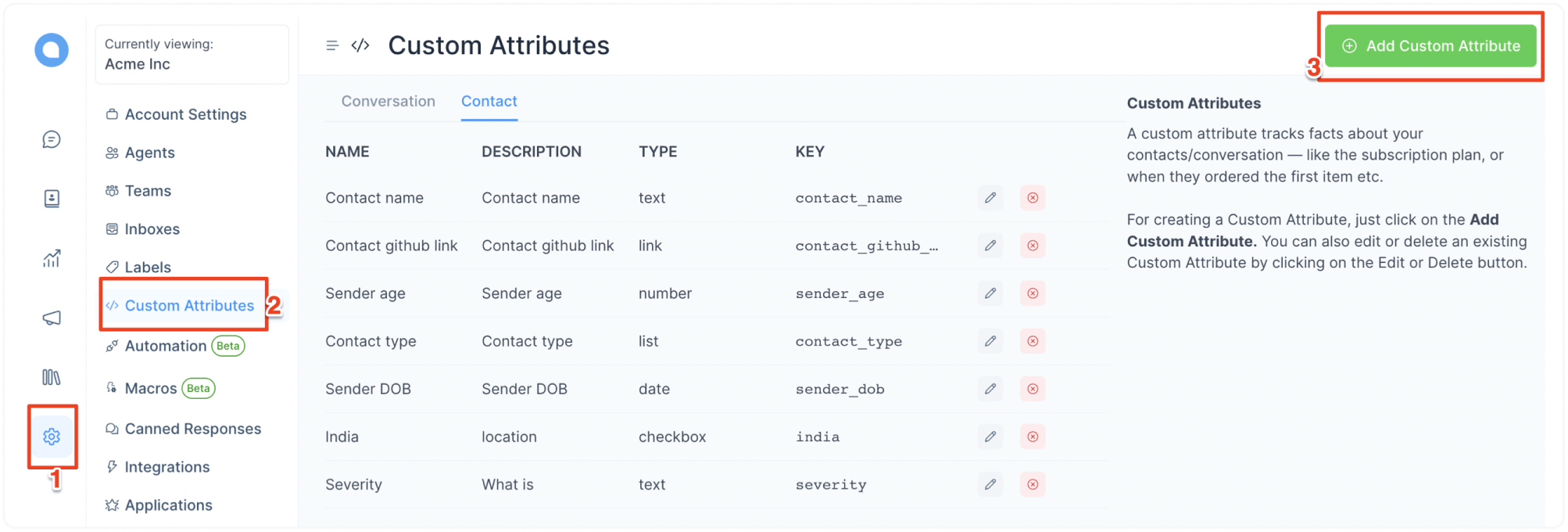
Passo 1. Vá até Configurações → Atributos Personalizados. Clique no botão “Adicionar Atributo Personalizado”.
Passo 2. Um modal será aberto pedindo detalhes sobre o novo atributo personalizado. Preencha esses detalhes. Veja um exemplo:
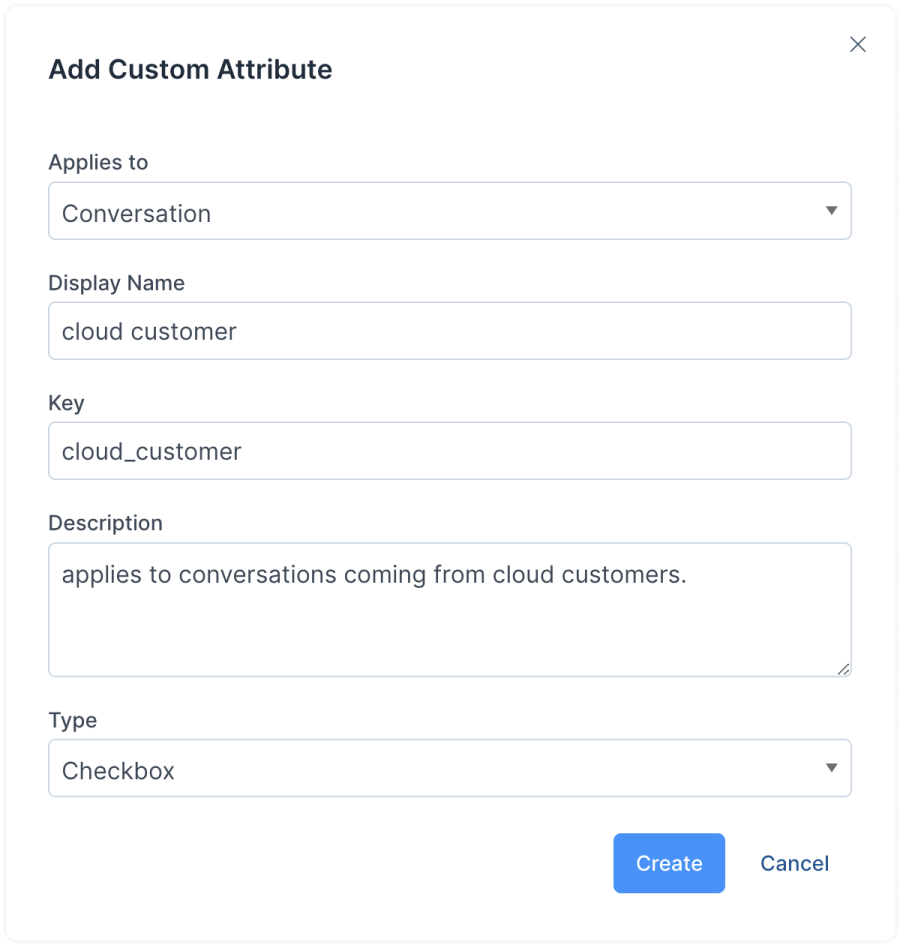
Esses são os campos necessários para criar o atributo personalizado:
Aplica-se a
Tipo do atributo (Conversa/Contato).
Nome de exibição
Age como um rótulo ao mostrar o atributo personalizado.
Chave
Identificador único anexado ao atributo personalizado.
Descrição
Descrição do atributo personalizado.
Tipo
Texto, Número, Link, Data, Lista e Caixa de seleção.
Nota: Você não pode criar um atributo personalizado com a mesma chave duas vezes na conta.
Passo 3. Depois de inserir os detalhes, clique no botão ”Criar”. Se a solicitação for bem-sucedida, uma mensagem "Atributo personalizado adicionado com sucesso" será exibida.
Você pode adicionar atributos personalizados de conversa a uma conversa a partir da barra lateral da conversa. Siga os passos descritos abaixo.
Passo 1. No seu painel, ao abrir uma conversa específica, você encontrará uma seção que diz “Informações da Conversa”. Clique no sinal de + para expandi-la.
Passo 2. Você verá uma opção chamada “Adicionar Atributos” seguida de um menu suspenso com todos os Atributos Personalizados da sua conta. Use a barra de pesquisa para filtrar pelo nome do atributo que procura. Ou clique em um deles para selecionar. Se precisar criar um novo, use o botão “Criar novo atributo” no mesmo menu.
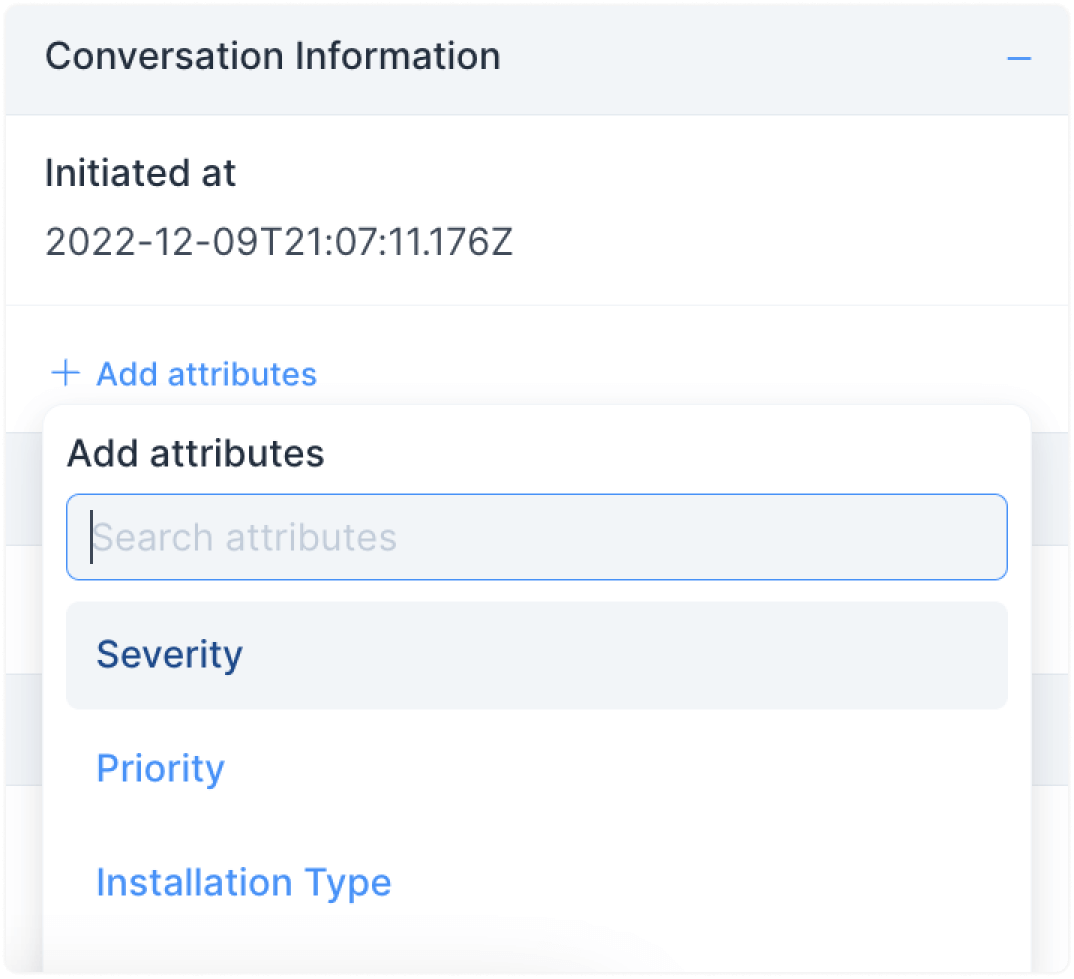
Passo 3. De acordo com o tipo de atributo que você adicionou (lista, caixa de seleção, texto etc.), preencha-o como desejar. Aqui estão alguns exemplos:
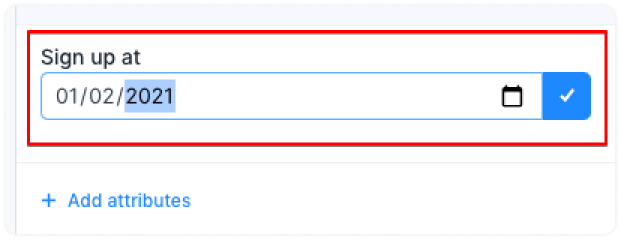
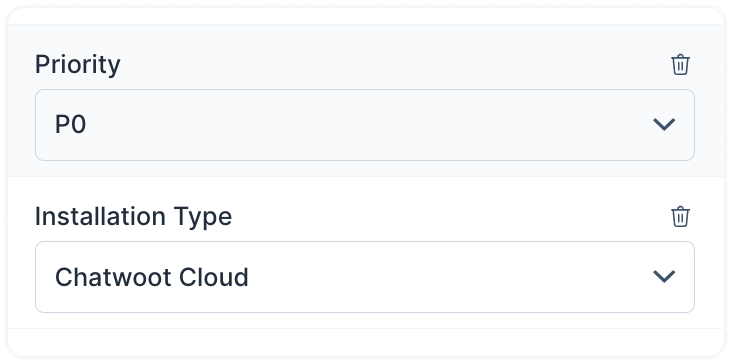
Para editar/excluir/copiar um atributo, passe o mouse sobre ele para ver as opções.
Existem duas maneiras de definir atributos personalizados para contatos.
Para definir um atributo personalizado do contato, chame o método setCustomAttributes da seguinte forma.
Exemplo:
Você pode visualizar esses atributos no painel lateral do contato/conversa.
Para excluir um atributo personalizado, use deleteCustomAttribute da seguinte forma.
Exemplo:
Nota: Antes da versão v1.22, todos os atributos eram exibidos como texto. Por favor, crie uma nova definição para exibir o valor corretamente.
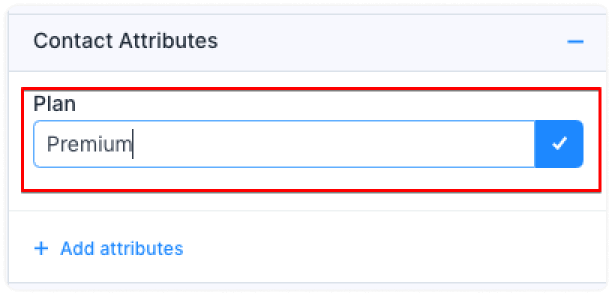
Para adicionar Atributos de Contato, siga o mesmo procedimento descrito acima para atributos personalizados de conversas, mas use a seção Atributos de Contato da barra lateral do chat. Veja como seria:
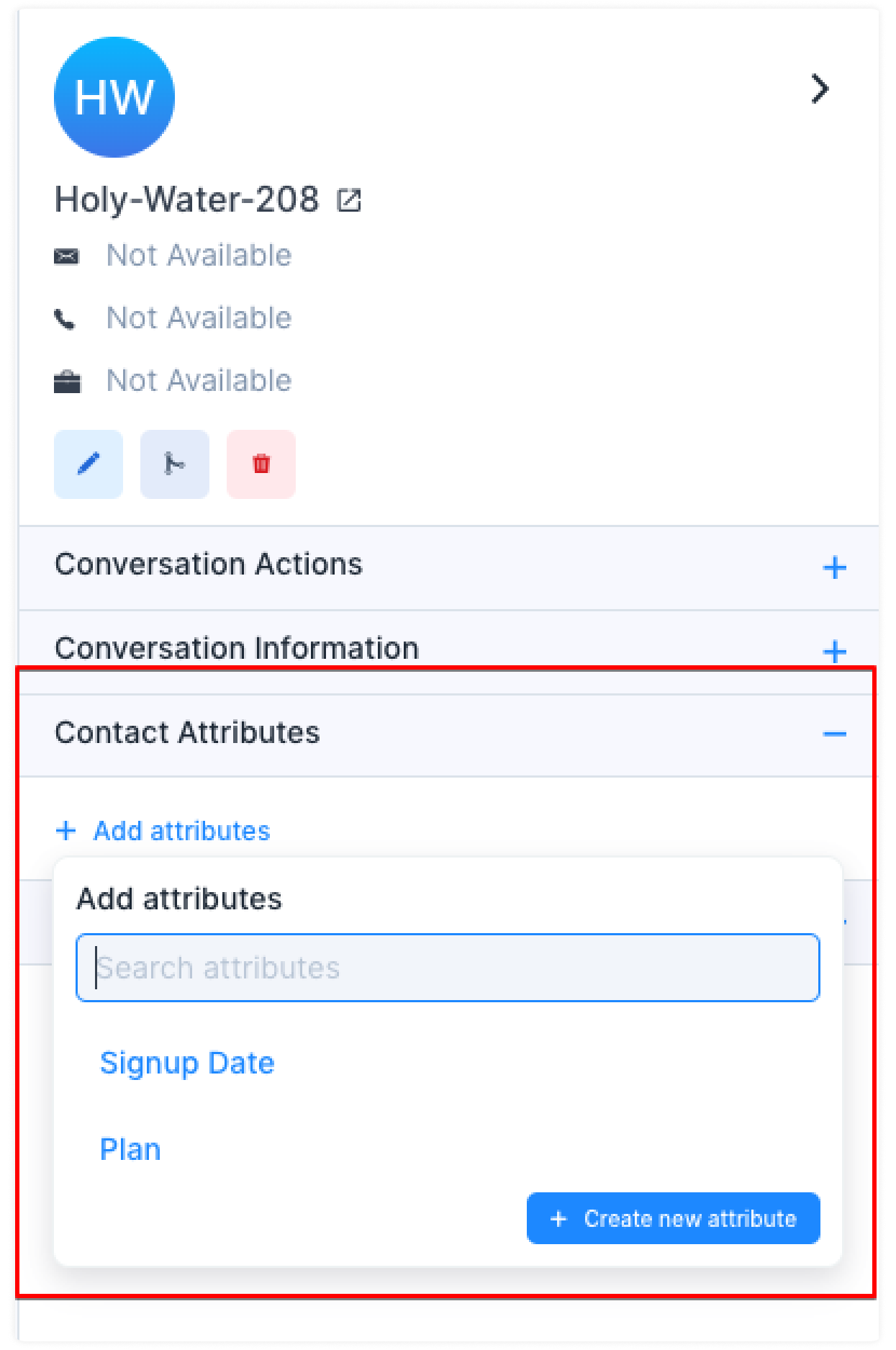
De acordo com o tipo de atributo que você adicionou (lista, caixa de seleção, texto etc.), preencha-o como desejar. Veja um exemplo: