Como criar modelos de resposta salva com Respostas Prontas?
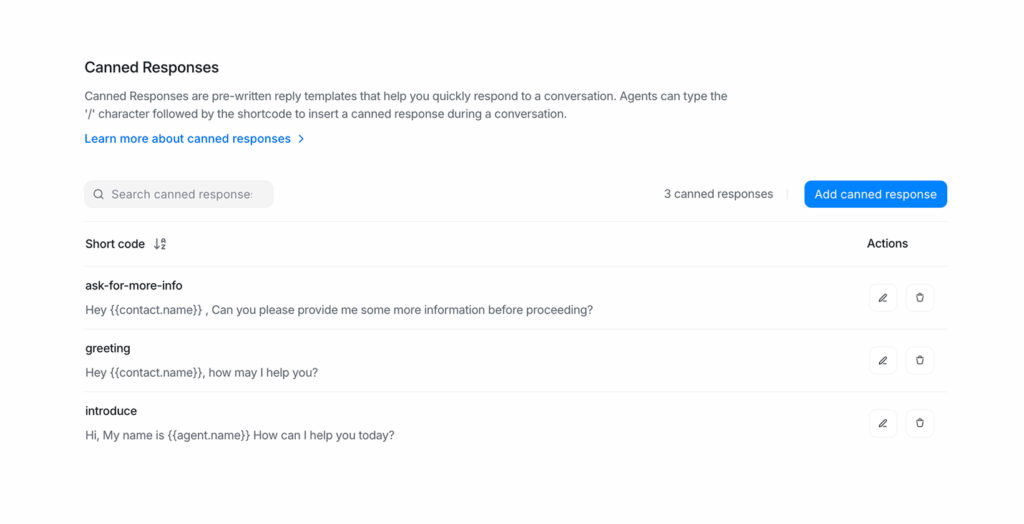
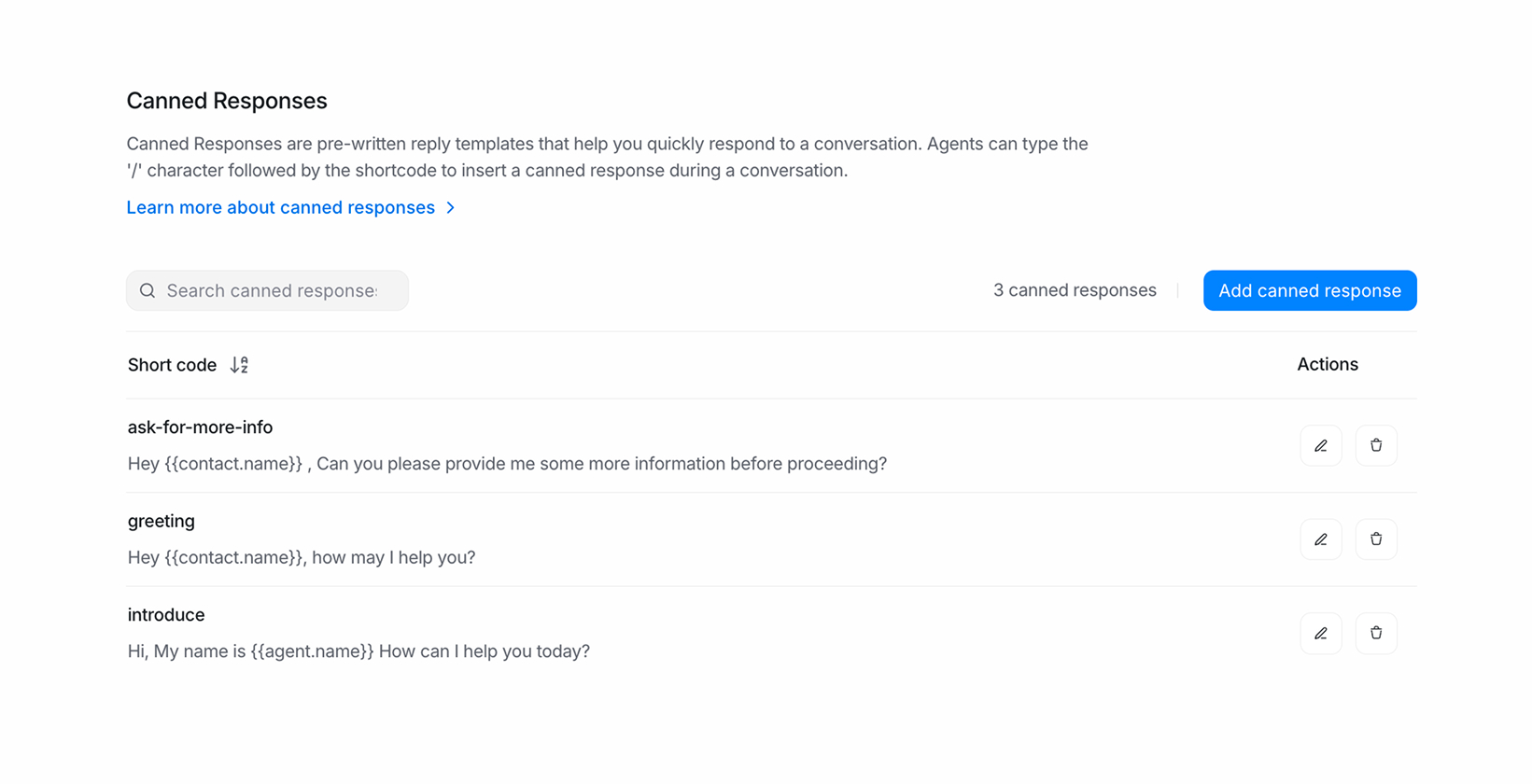
Respostas prontas permitem que você salve mensagens frequentemente enviadas como modelos. Sempre que precisar usar uma resposta salva em uma conversa, você pode acessar as respostas prontas digitando / seguido de um atalho.
Você pode usar respostas prontas para salvar respostas a perguntas frequentes, o que ajudará a reduzir o tempo de resposta de um agente e aumentar a produtividade. Todas as respostas prontas estão disponíveis para todos os agentes na conta.
P.S. Nós selecionamos várias respostas modelo e editáveis para você criar suas Respostas Prontas. Confira aqui.
Qualquer agente/admin na conta pode criar/modificar uma resposta pronta. Para adicionar uma nova resposta pronta, siga os passos descritos abaixo.
Passo 1. No menu lateral, clique em Configurações → Respostas Prontas → Adicionar resposta pronta. Por padrão, não há respostas prontas disponíveis na conta.
Passo 2. Uma janela modal será aberta, como mostrado abaixo.

Os campos exibidos na modal são descritos abaixo.
Atalho
Escreva um atalho fácil de lembrar para usar depois. O tamanho mínimo é de 2 caracteres. Cada atalho é único.
Conteúdo
Digite a mensagem que você deseja salvar como modelo.
Depois de inserir os detalhes, clique no botão Salvar. Se a solicitação for bem-sucedida, uma mensagem "Resposta Pronta adicionada com sucesso" será exibida.
Passo 1. Abra a lista de suas respostas prontas em Configurações → Respostas Prontas. Localize a resposta pronta que deseja editar. Clique no botão Editar (ícone de lápis) para editar. Clique no botão Excluir (ícone de cruz vermelha) para apagar.

Passo 2. Se você estiver editando a resposta pronta, verá uma janela modal com as informações já preenchidas. Você pode editar tanto o atalho quanto a mensagem. Clique em Salvar para confirmar as alterações. Clique em Cancelar para descartar as alterações.

Para acessar respostas prontas enquanto conversa com um cliente, digite / no editor de texto. Isso exibirá uma lista de todas as respostas prontas. Você pode escolher na lista ou simplesmente digitar o atalho se lembrar dele. Em seguida, pressione a tecla Enter e o editor de texto será preenchido com a resposta.

As respostas prontas suportam variáveis de espaço reservado que são preenchidas automaticamente a partir do contexto da conversa. Cerque-as com chaves duplas.
{{contact.id}}
{{contact.name}}
{{contact.first_name}}
{{contact.last_name}}
{{contact.email}}
{{contact.phone}}
{{agent.name}}
{{agent.first_name}}
{{agent.last_name}}
{{agent.email}}
{{inbox.name}}
{{inbox.id}}
{{conversation.id}}
{{contact.custom_attribute.<key>}} — qualquer atributo personalizado do contato, pela chave
{{conversation.custom_attribute.<key>}} — qualquer atributo personalizado da conversa, pela chave
Se uma variável não tiver valor (ex: o contato não tem nome cadastrado), o espaço reservado será substituído por um espaço em branco — mantenha suas mensagens claras nesses casos.
Posso editar o texto inserido antes de enviar?
Sim — a resposta pronta apenas preenche a caixa de resposta. Você pode editar, acrescentar ou excluir qualquer coisa antes de clicar em Enviar.
Posso incluir imagens em uma resposta pronta?
Imagens embutidas não fazem parte da própria resposta pronta, mas você pode anexar imagens à resposta depois que o texto for preenchido. Alternativamente, você pode usar macros se precisar de suporte a imagens.
As respostas prontas são sincronizadas entre os canais?
Sim — a mesma resposta funciona em qualquer canal. A renderização do Markdown depende do canal (exibição rica em Website/Email, texto simples em SMS).