Trabalhando com a barra de comandos
A barra de comandos é um recurso essencial no Talk que aumenta a produtividade. Ela permite que você realize várias ações com apenas alguns toques no teclado. Você pode acessar a barra de comandos usando ⌘ + K no macOS ou Ctrl + k no Windows e Linux de qualquer lugar no painel do Talk.
Uma vez aberta, escolha uma página específica para navegar diretamente ou selecione uma ação para executar. A barra de comandos também oferece sugestões inteligentes de ações com base em sua localização atual no painel. Por exemplo: Se você estiver visualizando a barra de comandos a partir de conversas, ela mostrará ações específicas de conversa, como adiar, resolver primeiro.
Algumas das principais ações/opções de navegação estão listadas abaixo.
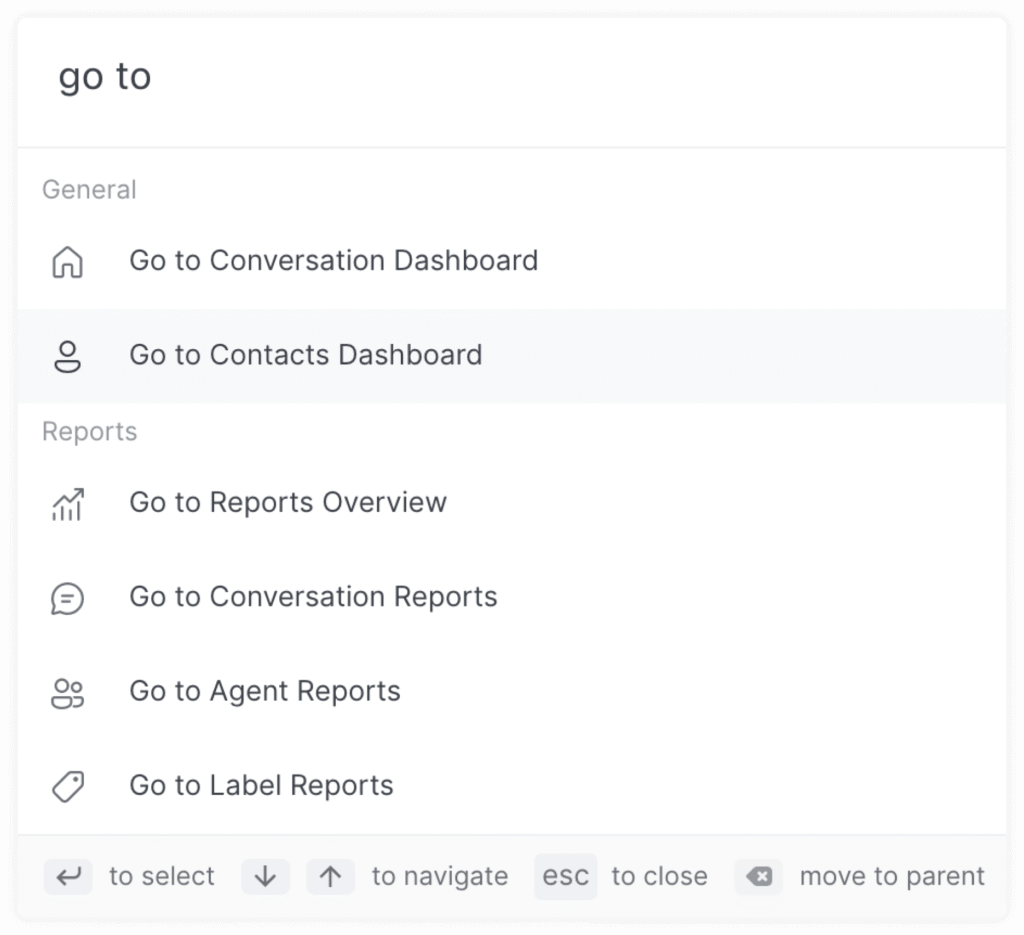
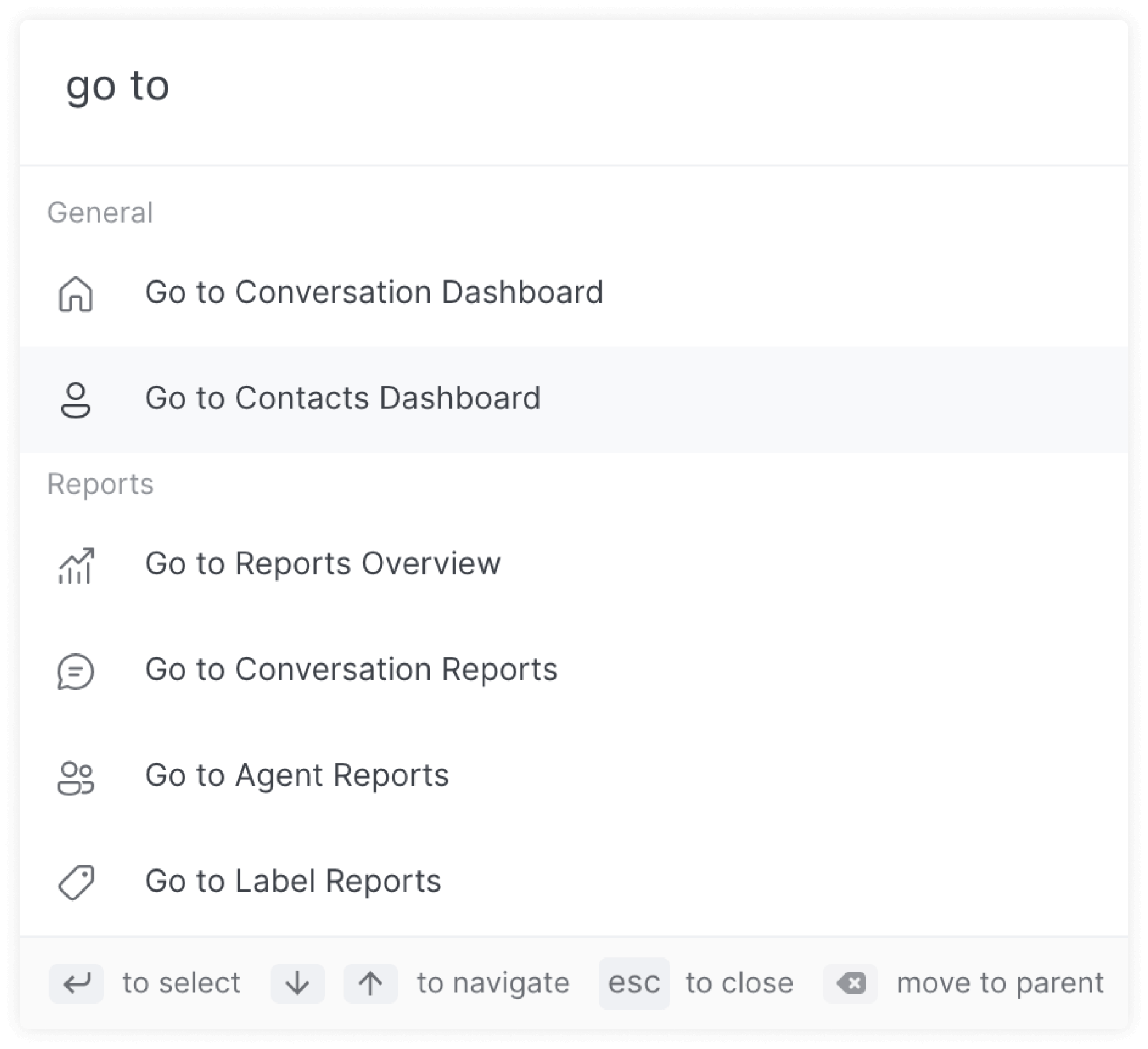
A barra de comandos permite que você navegue rapidamente para uma página, como Configurações, Relatórios, Notificações e muito mais. Basta começar a digitar o nome da página e pressionar Enter para ser levado até ela.
Início do painel
Contatos
Relatórios
Relatórios de agentes
Relatórios de etiquetas
Relatórios de caixas de entrada
Relatórios de equipe
Configurações
Configurações de agente
Configurações de equipe
Configurações de etiquetas
Configurações de respostas rápidas
Configurações do aplicativo
Configurações da conta
Configurações de perfil
Notificações
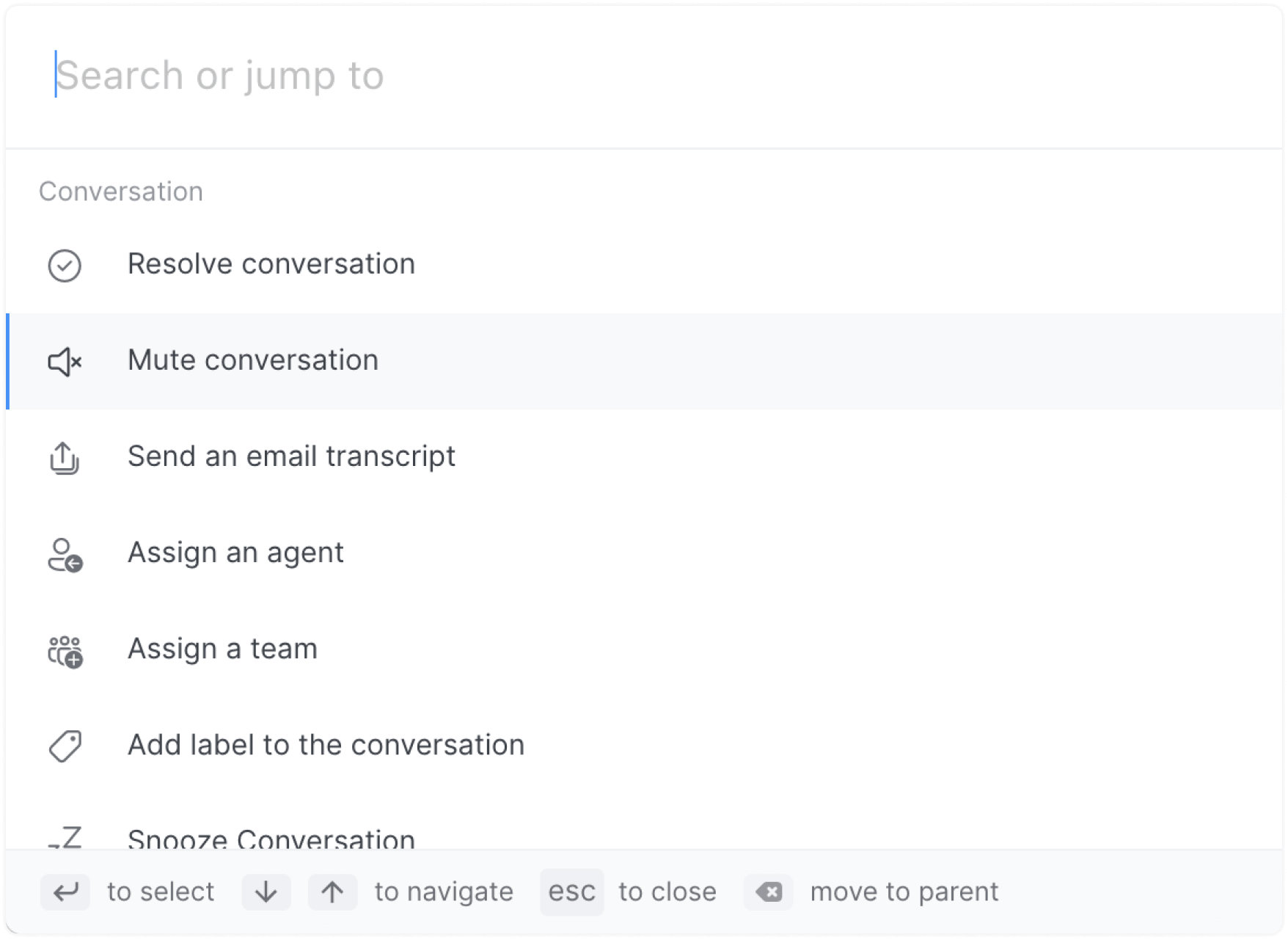
A barra de comandos reconhece onde você está no painel do Talk e recomenda ações que ajudarão você a ser mais produtivo e rápido. Você pode executar ações em uma conversa, como Resolver/Reabrir, Adiar, ou até mesmo atribuir agentes ou etiquetas específicas, apenas pesquisando por elas.
Resolver/Reabrir a conversa
Silenciar/Ativar som da conversa
Enviar transcrição por e-mail
Atribuir a conversa a um agente
Atribuir a conversa a uma equipe
Adicionar uma etiqueta à conversa
Adiar a conversa
Exemplo: Atribuindo um agente
Abra a barra de comandos
Procure por Atribuir agente e pressione enter
Selecione o agente ao qual deseja atribuir a conversa.