Modelos de conteúdo da Twilio
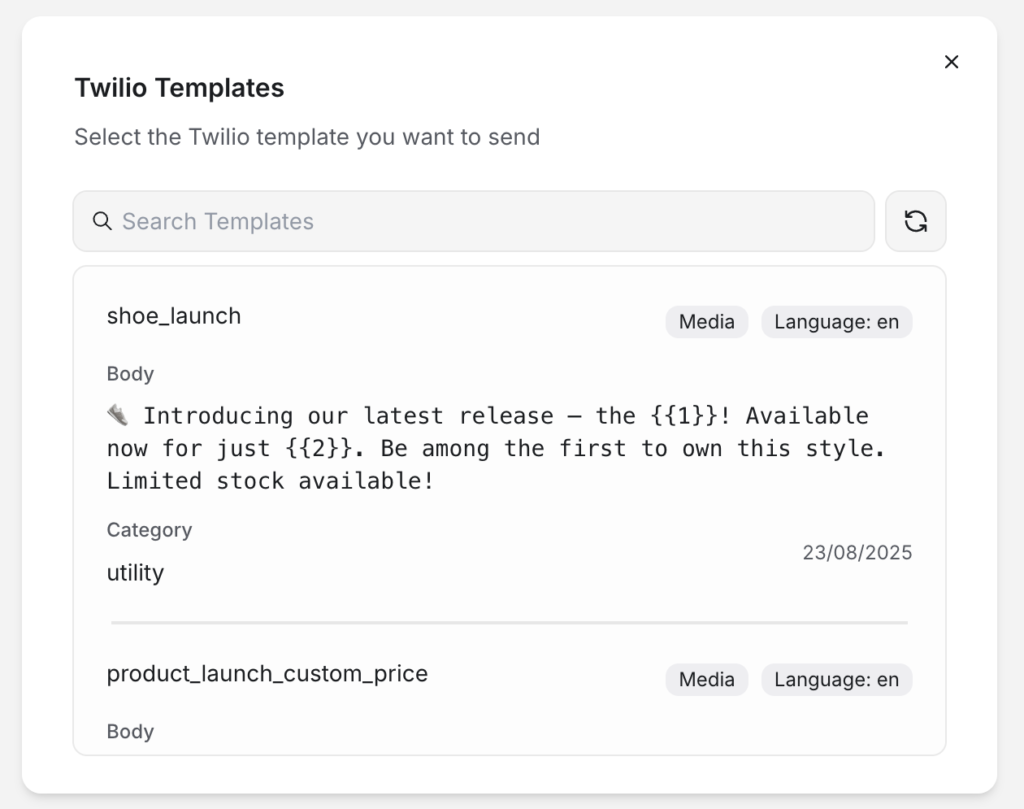
Os Modelos de Conteúdo do Twilio permitem enviar modelos de mensagens do WhatsApp pré-aprovados através dos seus canais de negócios WhatsApp do Twilio no Talk. Esses modelos permitem iniciar conversas e enviar mensagens estruturadas que cumprem as políticas de mensagens do WhatsApp.
Modelos de Texto
Mensagens de texto simples com variáveis opcionais
Suporte para até 100 variáveis por modelo usando o formato {{1}}, {{2}}
Suporte multilíngue
Modelos de Mídia
Modelos de Imagem: Texto com cabeçalhos de imagem (JPEG/PNG, máximo 5MB)
Modelos de Vídeo: Texto com cabeçalhos de vídeo (MP4/3GPP, máximo 16MB)
Modelos de Documento: Texto com anexos de documentos (PDF/formatos Office, máximo 100MB)
Suporte para URLs de mídia dinâmicas com variáveis
Modelos de Resposta Rápida
Respostas de botão interativas gerenciadas pelo WhatsApp
Ações de botão simples para respostas comuns
Suporte a múltiplas variantes de idioma
Modelos de Chamada para Ação
Modelos de Botão de URL: Envie mensagens com botões de ação clicáveis
Suporte a Variáveis: Tanto o texto da mensagem quanto os parâmetros do botão podem incluir variáveis
Tipos de Ação: Botões de URL para pagamentos, reservas, sites, etc.
Antes de usar os Modelos de Conteúdo Twilio:
Conta Twilio: Conta Twilio ativa com acesso à API de Negócios WhatsApp
Modelos Aprovados: Modelos criados e aprovados no Twilio Console
Integração Talk: Canal WhatsApp Twilio configurado no Talk
Conta WhatsApp Business: Perfil de Negócios WhatsApp verificado
Faça login no seu Twilio Console
Navegue até Messaging → Content Template Builder
Clique em Create new template
Escolha o tipo de modelo: Text: Para mensagens de texto simples, Media: Para imagens, vídeos ou documentos, Quick Reply: Para botões interativos
Configure o modelo conforme o objetivo.
Envie o modelo para aprovação do WhatsApp
Aguarde pela aprovação (5 minutos a 24 horas)
Modelos aprovados recebem um ContentSid
Os modelos agora estão prontos para uso no Talk
Sincronização Automática via API
Os modelos são sincronizados automaticamente quando você:
Abre o modal de modelos de conteúdo em uma conversa
Cria uma nova conversa com um canal WhatsApp Twilio
Sincronização Manual
Para administradores das caixas de entrada:
Vá para Settings → Inboxes
Selecione sua caixa de entrada WhatsApp Twilio
Clique no botão Sync Templates
Aguarde a notificação de conclusão da sincronização
Abra qualquer conversa com um contato do WhatsApp, clique no ícone de modelo no editor de mensagens, selecione "WhatsApp Templates" no menu suspenso

Navegue pelos seus modelos aprovados, utilize a barra de pesquisa para encontrar modelos específicos rapidamente

Dependendo do tipo do seu modelo, pode ser necessário preencher:

Design de Modelos
Mantenha as mensagens concisas e claras
Use variáveis para personalização
Garanta que os arquivos de mídia estejam otimizados e acessíveis
Teste os modelos antes de enviá-los para aprovação
Uso de Variáveis
Utilize nomes de variáveis descritivos no Twilio Console
Forneça exemplos claros para aprovação
Mantenha o número de variáveis razoável (menos de 10 para melhor experiência do usuário)
Diretrizes de Mídia
Hospede arquivos de mídia em servidores confiáveis e rápidos
Use URLs HTTPS para todas as mídias
Otimize o tamanho dos arquivos para entregas mais rápidas
Inclua texto alternativo para modelos de mídia
Conformidade
Siga as diretrizes da Política de Negócios do WhatsApp
Certifique-se de que os modelos tenham finalidade empresarial legítima
Respeite a privacidade do usuário e o consentimento
Monitore o desempenho dos modelos e o status de aprovação
Problemas Comuns
Modelo Não Aparece
Causa: Modelo não aprovado pelo WhatsApp
Solução: Verifique o status de aprovação no Twilio Console
Falha na Sincronização do Modelo
Causa: Problemas de conexão API ou credenciais inválidas
Solução: Verifique as credenciais Twilio e tente sincronizar novamente
Mídia Não Carregando
Causa: URL de mídia inacessível ou formato incorreto
Soluções: Verifique se a URL é publicamente acessível, confira o formato e limite de tamanho do arquivo, garanta o protocolo HTTPS
Variáveis Não Funcionando
Causa: Formato de variável incorreto ou valores ausentes
Soluções: Use o formato correto {{1}}, {{2}} no Twilio, preencha todas as variáveis obrigatórias no Talk, confira se o número de variáveis corresponde ao modelo
"Template not found"
Modelo não sincronizado com o Talk
Faça a sincronização manual ou verifique a aprovação do modelo
"Media file too large"
O arquivo excede os limites do WhatsApp
Comprimir o arquivo ou utilize outro formato
"Invalid template parameters"
Valores de variáveis ausentes ou incorretos
Revise e preencha todos os campos obrigatórios
Modelo de Texto Básico
Vitrine de Produto (Modelo de Mídia)
Confirmação de Pedido (Modelo de Texto)
Modelo de Resposta Rápida
Limitações Atuais
Modelos não suportados em campanhas (em breve em atualizações futuras)
Modelos de list picker
Modelos de catálogo
Modelos de carrossel
Limites de Modelos
Máximo de 100 variáveis por modelo
Arquivos de mídia devem ser publicamente acessíveis
Os modelos requerem aprovação do WhatsApp
Numeração sequencial de parâmetros obrigatória
Para ajuda adicional:
Consulte a Documentação WhatsApp Twilio
Veja as Diretrizes da Plataforma de Negócios WhatsApp
Entre em contato com seu administrador do sistema para questões técnicas
Consulte a documentação do Talk para orientações gerais sobre a plataforma