Templates do WhatsApp
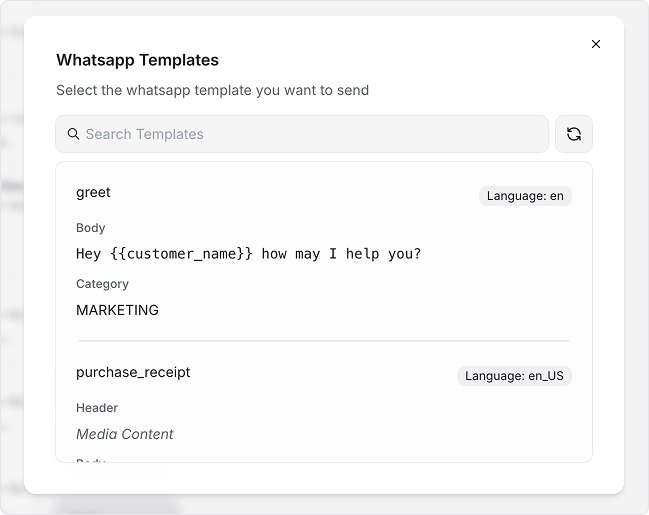
Os Templates do WhatsApp são formatos de mensagens pré-aprovados que permitem iniciar conversas com seus clientes. Eles são essenciais para o envio de mensagens promocionais, atualizações de pedidos e notificações de suporte através da Plataforma WhatsApp Business.
Nota: Atualmente, os Templates do WhatsApp são compatíveis apenas com as caixas de entrada do WhatsApp Cloud.
Os Templates do WhatsApp são mensagens estruturadas que precisam ser aprovadas pelo WhatsApp antes de serem enviadas aos clientes. Eles ajudam a garantir a conformidade com as políticas de mensagens do WhatsApp e permitem o envio de comunicações profissionais e consistentes.
Os Templates podem incluir:
Mensagens de texto com variáveis personalizadas
Imagens, vídeos ou documentos como cabeçalhos
Botões de ação para respostas rápidas dos clientes
Botões de call-to-action que redirecionam para sites ou números de telefone
O WhatsApp organiza os Templates em diferentes categorias de acordo com seu propósito:
Utilidade – Mensagens transacionais como confirmações de pedidos e recibos
Marketing – Conteúdo promocional e ofertas especiais
Atualização de envio – Atualizações de entrega e status de pacotes
Atualização de ticket – Notificações de casos de suporte
Resolução de problemas – Acompanhamentos de atendimento ao cliente
Modelos de AUTENTICAÇÃO com códigos OTP e mensagens de verificação
Auto-preenchimento de parâmetros de botão com valores OTP
Validação de OTP e controle de tempo de expiração
Modelos de LISTA com opções selecionáveis
Modelos de PRODUTO com integração ao catálogo
Modelos de CATÁLOGO para navegação de produtos
Componentes de multi-seleção
Modelos de SOLICITAÇÃO_DE_PERMISSÃO_DE_CHAMADA que exigem API de chamada do WhatsApp habilitada
Botões de permissão de chamada e componentes interativos de chamada
Cabeçalhos de LOCALIZAÇÃO com coordenadas de mapa
Parâmetros de endereço com latitude/longitude
Modelos baseados em localização
Formatação de texto rica na criação de modelos (preservada no envio)
Modelos de carrossel com vários cartões
Componentes de formulário para coleta de dados
Modelos com integração de pagamento
Modelos de fluxo com lógica condicional
O Talk suporta dois formatos de modelo para garantir compatibilidade com todos os seus modelos existentes:
São modelos tradicionais que utilizam variáveis simples de texto. Eles funcionam com:
Mensagens de texto básicas
Substituição simples de variáveis (como inserir o nome do cliente)
Interações de botões simples
Exemplo de formato legado:
⚠️ Importante: O suporte a modelos legados será descontinuado na versão v4.7. Recomendamos migrar para os modelos avançados para garantir a continuidade do funcionamento.
O novo formato avançado oferece recursos mais sofisticados:
Suporte a mídia – Envie imagens, vídeos e documentos
Variáveis avançadas – Personalização de texto mais flexível
Botões interativos – Botões de URL com links dinâmicos, códigos para copiar e respostas rápidas
Melhor validação – Verificação em tempo real dos parâmetros do seu modelo
Exemplo de formato avançado:
Nota: Todos os seus modelos legados existentes continuam funcionando por enquanto, mas você deve planejar a transição para modelos avançados. Os recursos avançados ficam disponíveis automaticamente ao utilizar os tipos de modelo suportados.
Verifique esta API para saber sobre os formatos de requisição.
Atualmente, os modelos precisam ser criados através do Gerenciador de Negócios do WhatsApp:
Acesse o Gerenciador de Negócios do WhatsApp – Vá para business.facebook.com
Navegue até os modelos – Encontre a seção “Ferramentas da Conta” e selecione “Modelos de mensagens”
Crie um novo modelo – Clique em “Criar modelo” e escolha o tipo do seu modelo
Desenhe seu modelo – Adicione cabeçalho, corpo, rodapé e botões conforme necessário
Envie para aprovação – O WhatsApp revisará seu modelo (isso pode levar até 24 horas)
Sincronize com o Talk – Após a aprovação, os modelos aparecerão automaticamente ou você pode sincronizar manualmente os modelos via caixa de entrada no Talk
🚀 Em breve: Estamos planejando adicionar a criação de modelos diretamente pela interface do Talk em uma futura atualização, facilitando o design e gerenciamento dos modelos sem sair do Talk.
Os modelos do WhatsApp podem ser enviados de duas maneiras:
Conversas individuais – Envie modelos para clientes específicos durante as conversas
Campanhas – Envie modelos para vários clientes ao mesmo tempo utilizando o recurso de campanhas do Talk
Abra qualquer conversa com um contato do WhatsApp, clique no ícone de modelo no editor de mensagens, selecione “Modelos do WhatsApp” no menu suspenso
Percorra seus modelos aprovados, utilize a barra de busca para encontrar rapidamente modelos específicos

Dependendo do tipo de modelo, pode ser necessário preencher:

Para modelos de texto:
Nome do cliente, número do pedido ou outras informações personalizadas
Quaisquer campos de variável marcados como {{1}}, {{2}}, etc.
Para modelos de mídia:
URL da Imagem/Vídeo – Forneça um link direto para seu arquivo de mídia
URL do Documento – Link para PDFs, arquivos Word ou outros
A mídia deve ser publicamente acessível (sem necessidade de login)
Para modelos de Botão:
Parâmetros de URL – Links dinâmicos para botões de call-to-action
Códigos de cópia – Códigos de desconto ou indicação
Números de telefone – Para botões de clique para ligar
Revise sua mensagem no painel de visualização
Confira se todas as variáveis estão preenchidas corretamente
Verifique se os URLs de mídia estão funcionando (se aplicável)
Clique em “Enviar Modelo” para entregar sua mensagem
Para enviar modelos simultaneamente para vários clientes:
Acesse Campanhas Whatsapp em seu painel do Talk, crie uma nova campanha e selecione WhatsApp como canal

Escolha seu modelo do WhatsApp entre as opções disponíveis e configure seu público e parâmetros do modelo
.png)
Nota: O recurso de campanhas permite alcançar vários clientes de forma eficiente usando a mesma mensagem de modelo.
Por que não vejo todos os meus modelos do WhatsApp no Talk?
Apenas modelos aprovados pelo WhatsApp e suportados pelo Talk serão exibidos. Tipos de modelo não suportados (como autenticação com códigos OTP) são automaticamente filtrados.
Quanto tempo leva para novos modelos aparecerem no Talk?
Os modelos geralmente sincronizam automaticamente após algum tempo, e você também pode atualizá-los manualmente nas configurações da caixa de entrada.
Posso editar modelos diretamente no Talk?
Não, os modelos devem ser criados e editados no Gerenciador de Negócios do WhatsApp. O Talk é usado apenas para enviar modelos aprovados.
Por que preciso fornecer URLs para imagens e vídeos?
O WhatsApp exige que os arquivos de mídia estejam hospedados online e sejam publicamente acessíveis. Não é possível fazer upload direto de arquivos – é preciso fornecer URLs funcionais para o conteúdo da mídia.
Posso usar o mesmo modelo para clientes diferentes?
Sim! Os modelos são feitos para serem reutilizados. Basta preencher informações diferentes do cliente a cada novo envio.
Meu modelo não é enviado. O que devo verificar?
Problemas comuns incluem:
Variáveis ausentes – Certifique-se de preencher todos os campos obrigatórios
URLs de mídia quebrados – Verifique se seus links de imagem/vídeo/documento funcionam
Arquivo muito grande – Confirme se os arquivos de mídia atendem aos limites de tamanho do WhatsApp
Modelo não aprovado – Confira o status do modelo no Gerenciador de Negócios do WhatsApp
Por que os clientes não conseguem ver minhas imagens/vídeos?
Normalmente isso significa que:
O URL não é publicamente acessível
O formato do arquivo não é suportado
O arquivo é muito grande
O servidor de hospedagem está fora do ar ou exige autenticação
Meus botões de URL não funcionam corretamente. Como consertar?
Para modelos com botões de URL dinâmicos, existem problemas conhecidos com certas configurações de modelo. Tente usar URLs estáticas em vez de parâmetros dinâmicos para obter maior confiabilidade.
Posso enviar modelos para clientes que ainda não me enviaram mensagem?
Sim, mas apenas para certas categorias de modelo:
Modelos de utilidade podem ser enviados a qualquer momento para fins transacionais
Modelos de marketing exigem opt-in do cliente e têm janelas de envio específicas
Sempre siga as diretrizes de conformidade do WhatsApp para sua região
Quais tipos de arquivo posso usar em modelos?
Os formatos suportados incluem:
Imagens: JPEG, PNG (até 5MB)
Vídeos: MP4, 3GPP (até 16MB)
Documentos: PDF, DOC, DOCX, XLS, XLSX, PPT, PPTX, TXT (até 100MB)
Quantos modelos posso enviar por dia?
Depende dos limites e cotas de mensagens da sua conta WhatsApp Business. Contate o suporte do WhatsApp para limites específicos da sua conta.
Há restrições sobre quando posso enviar modelos de marketing?
Sim, modelos de marketing possuem janelas de envio específicas e exigem opt-in do cliente. Consulte as políticas atuais do WhatsApp para sua região e tipo de negócio.
O que acontece se eu enviar muitas mensagens?
O WhatsApp monitora qualidade e taxas de entrega das mensagens. O envio de muitas mensagens malsucedidas ou indesejadas pode impactar os limites e taxas de aprovação dos seus modelos.
Se estiver enfrentando problemas não abordados neste guia:
Verifique o status do modelo no Gerenciador de Negócios do WhatsApp
Confirme que os URLs de mídia funcionam e são publicamente acessíveis
Faça testes com dados de exemplo antes de enviar aos clientes
Entre em contato com o administrador do Talk para questões específicas da sua conta
Revise as políticas de modelos do WhatsApp para dúvidas de conformidade
Lembre-se: os modelos do WhatsApp são uma ferramenta poderosa de comunicação com o cliente quando usados corretamente. Foque em entregar valor aos seus clientes com mensagens relevantes e oportunas que respeitem suas preferências.