Como usar a automação?
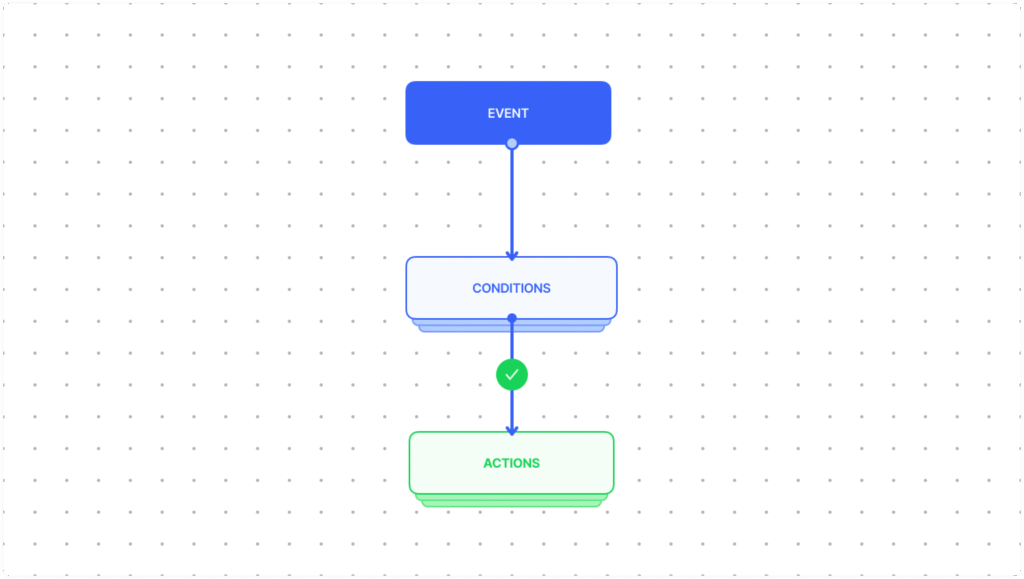
O recurso de automação do Talk simplifica o fluxo de trabalho da equipe ao automatizar tarefas repetitivas e economizar tempo. Ele permite várias ações, como atribuir rótulos, equipes e direcionar conversas para o agente mais adequado, possibilitando que a equipe foque em suas responsabilidades principais e gaste menos tempo com tarefas manuais.
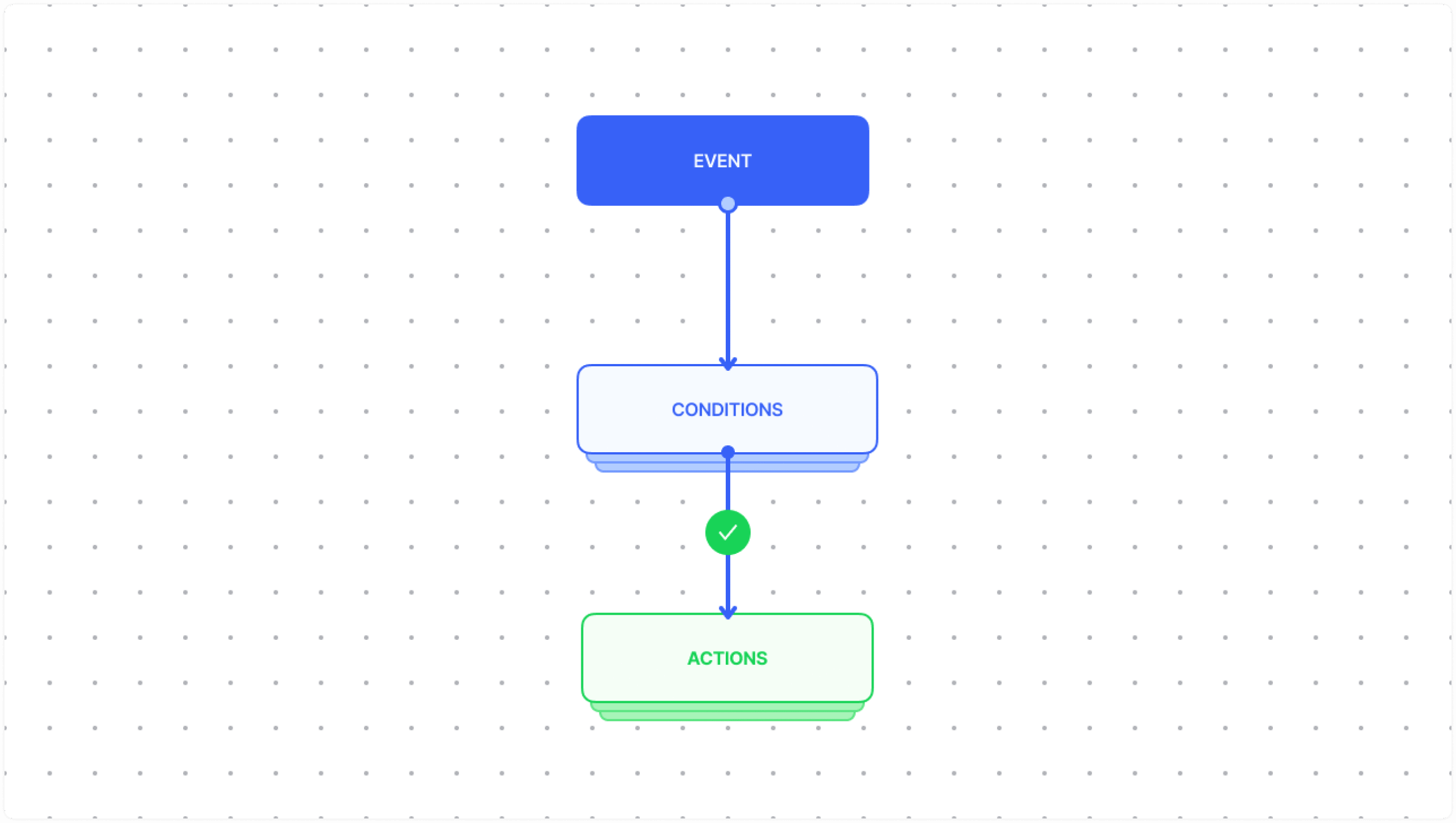
Uma regra de automação é composta por três elementos––um Evento, Condições e Ações. O Evento é o gatilho para que a automação seja executada. As condições são os critérios que devem ser atendidos antes que as ações sejam executadas. As Ações são tarefas que serão realizadas quando as condições forem satisfeitas.
Eventos de Automação são gatilhos que iniciam a execução da automação. O Talk atualmente oferece três tipos de eventos.
Conversa criada: Um gatilho/evento iniciado quando uma nova conversa é criada. Isso inclui conversas criadas em todos os canais.
Conversa atualizada: Um gatilho/evento iniciado quando uma conversa é atualizada.
Mensagem criada: Um gatilho/evento iniciado quando uma nova mensagem em uma conversa é criada.
Conversa aberta: Um gatilho/evento iniciado quando uma conversa previamente adiada, resolvida ou pendente é aberta novamente.
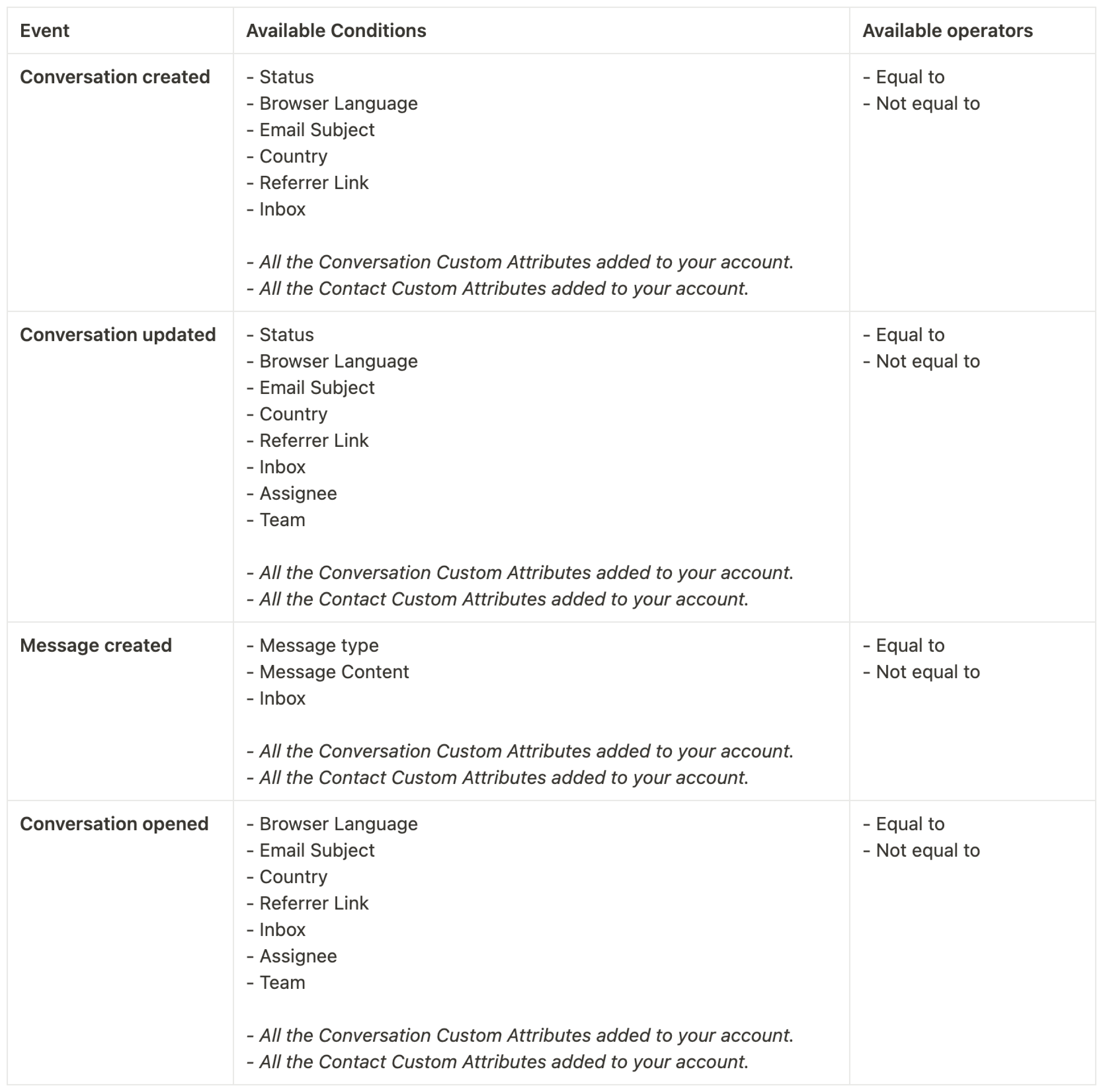
As condições são os critérios que devem ser atendidos antes que as ações sejam realizadas. São avaliadas na ordem em que são definidas.
As condições dependem do tipo de evento selecionado. Veja uma lista completa:
As ações são tarefas/processos que são executados sempre que as respectivas condições são atendidas. O Talk atualmente suporta as seguintes ações:
Atribuir a um agente
Atribuir a uma equipe
Adicionar um rótulo
Enviar um e-mail para a equipe
Enviar transcrição por e-mail
Silenciar conversa
Adiar conversa
Resolver conversa
Enviar Evento Webhook
Cancelar
Enviar Anexo
Enviar uma mensagem
Essas ações estão disponíveis independentemente dos Eventos ou Condições escolhidos.
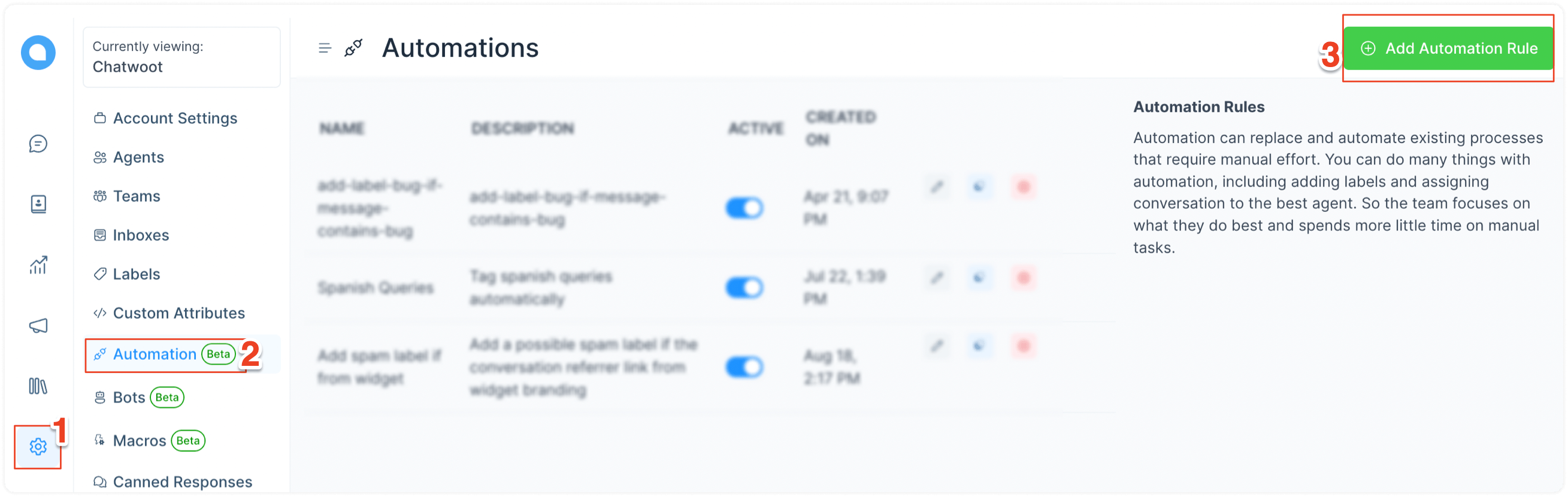
Passo 1. Vá em Configurações → Automação. Clique no botão “Adicionar Regra de Automação”.
Passo 2. Um modal de criação de regra de automação será aberto. Comece preenchendo os campos conforme listado abaixo.
Dê um nome para sua automação para facilitar a referência depois.
Adicione uma descrição (opcional).
Selecione um evento no menu suspenso.
Adicione condições. Utilize os operadores igual a ou diferente de para definir as condições.
Adicione as ações.
Você pode adicionar múltiplas condições e ações também. Use os operadores E (AND) e OU (OR) para isso.
Exemplo
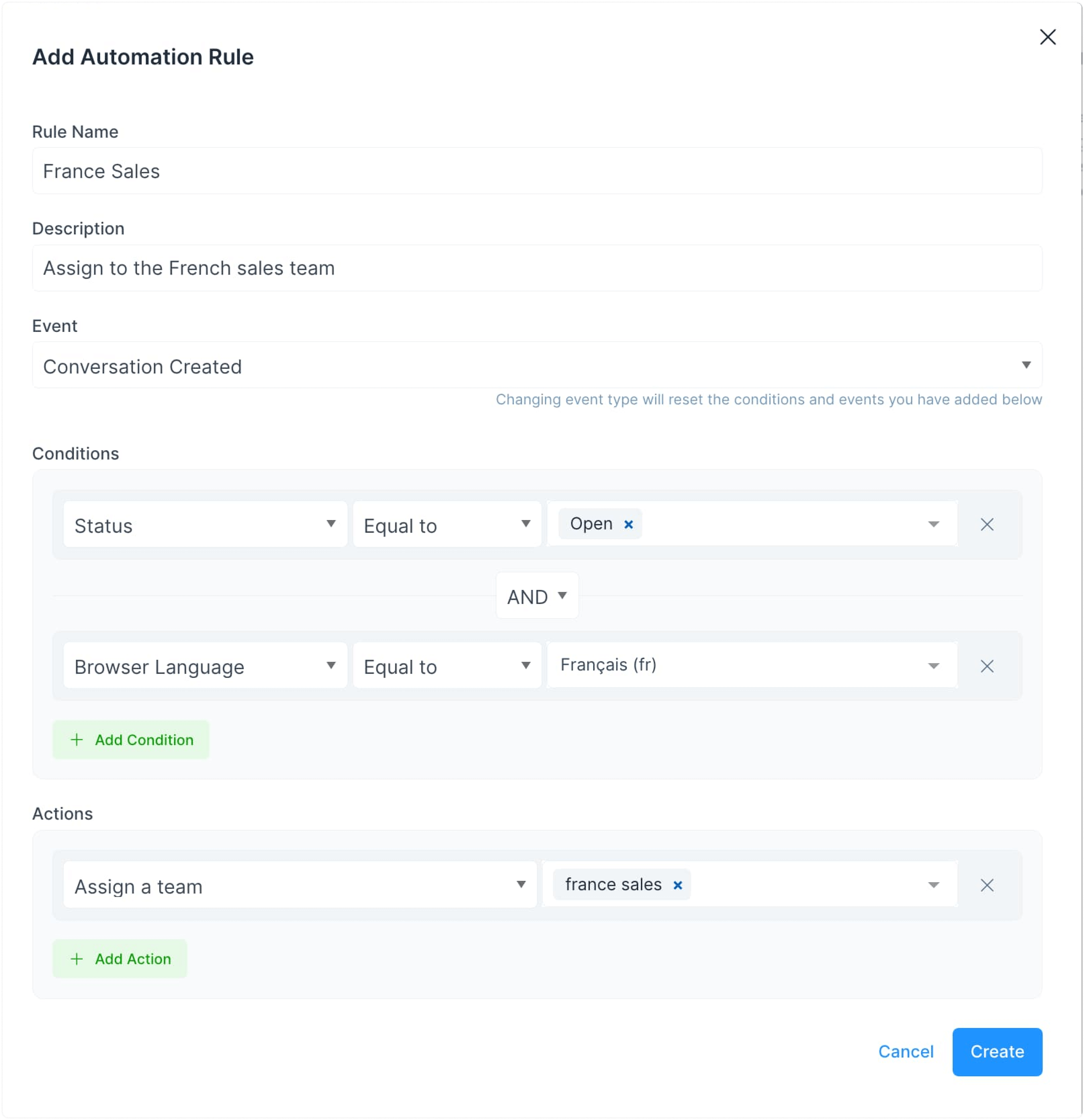
Você quer atribuir todas as novas conversas para a equipe de vendas da França sempre que o idioma do navegador for francês. Veja como criar uma regra de automação para isso –
Adicione um nome e uma descrição.
Selecione o evento como Conversa Criada.
Adicione duas condições e junte-as com o operador E (AND). Condição 1: Status da Conversa é Aberta, e Condição 2: Idioma do Navegador é Francês (fr) no menu suspenso.
Adicione uma ação – Atribuir a uma equipe e selecione a equipe France sales no menu suspenso. (Você precisa criar sua equipe primeiro).
Sua lista de regras de automação aparece em “Automação”. Você pode visualizar esta página indo em Configurações → Automação. Você encontrará um conjunto de ações rápidas aqui:
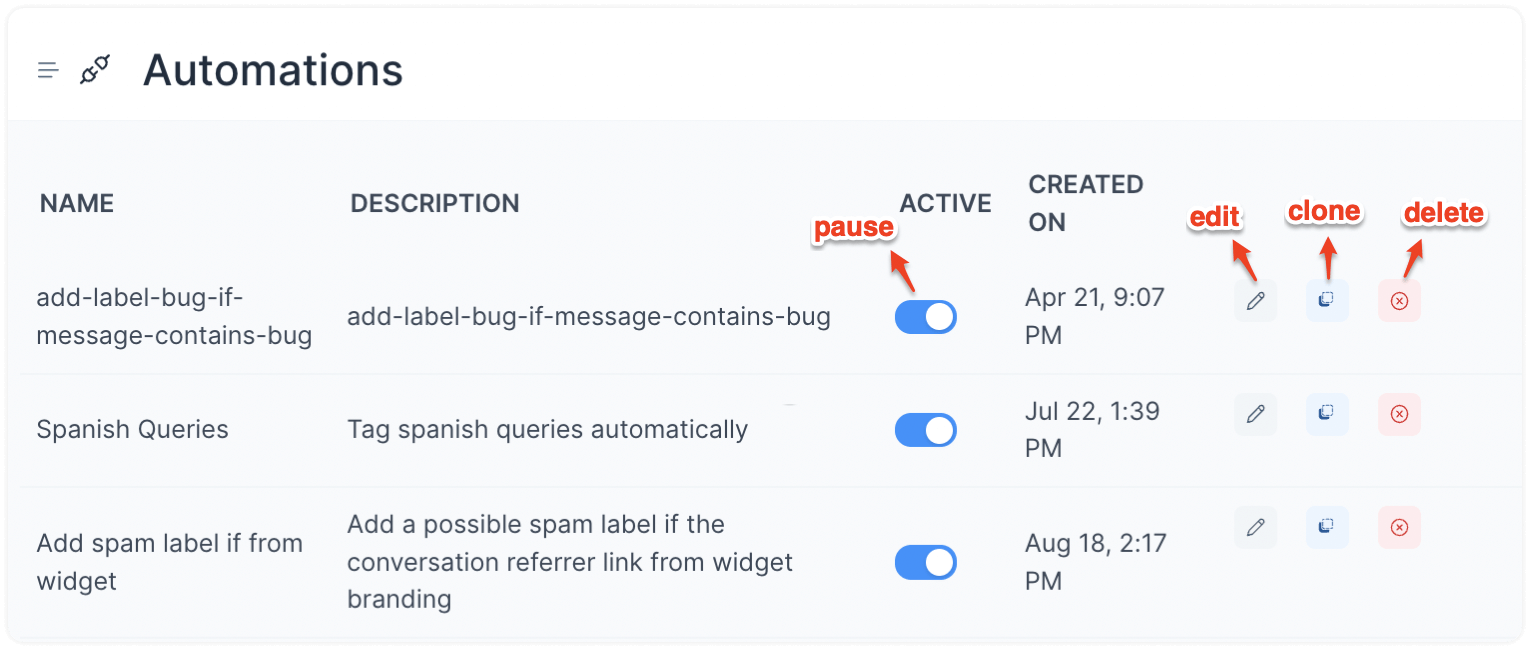
Para pausar uma regra de automação:
Desative o interruptor na coluna “Ativo”.
Para editar uma regra:
Clique no ícone de lápis.
Para clonar uma regra:
Clique no ícone de cópia.
Para excluir uma regra:
Clique no ícone de cruz vermelha.