Migrar uma caixa de entrada de Inscrição Incorporada do WhatsApp para configuração manual

Este guia ajuda você a migrar uma caixa de entrada existente do WhatsApp Cloud para a configuração manual no Talk. A migração mantém sua caixa de entrada existente intacta. Conversas, contatos, colaboradores, regras de roteamento, horários de atendimento, configurações de CSAT, configurações de bot e outras configurações da caixa de entrada são preservadas.
Números do WhatsApp com suporte à Coexistência estão atualmente sob análise. Se o seu número do WhatsApp também é usado no WhatsApp Business App, entre em contato com o Suporte Talk antes de iniciar essa migração.
Antes de iniciar a migração, reúna os detalhes necessários da API do WhatsApp Cloud da Meta: WABA ID, ID do Número de Telefone e um token de acesso permanente de usuário do sistema. Use as etapas abaixo para criar ou selecionar um app Meta, adicionar ou selecionar o número do WhatsApp e gerar o token.
Para concluir a migração, você precisará de três informações da Meta:
ID da Conta Comercial do WhatsApp
ID do Número de Telefone
Token de acesso permanente ou token de usuário do sistema
Você pode obter o ID da Conta Comercial do WhatsApp e o ID do Número de Telefone no seu app Meta.
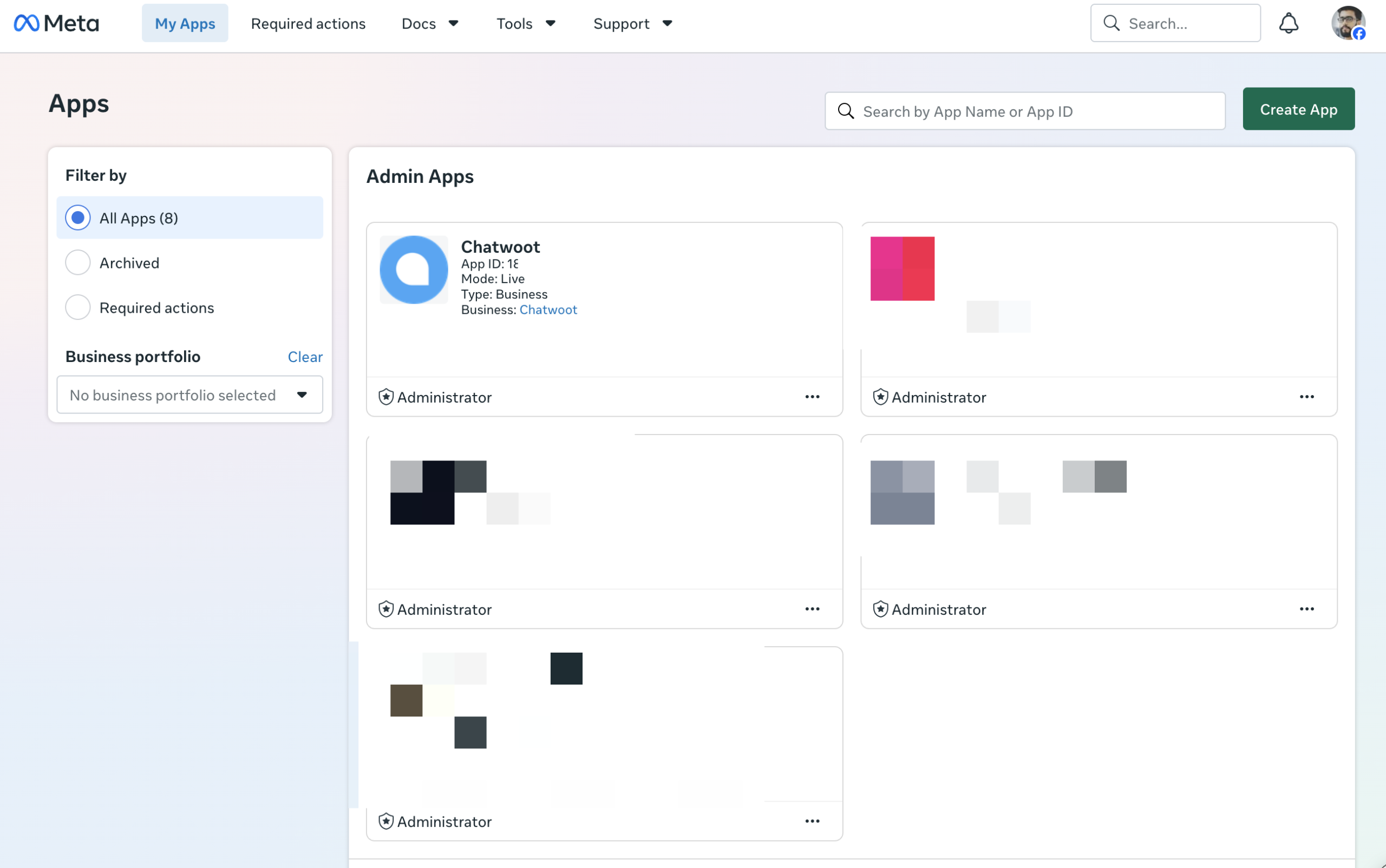
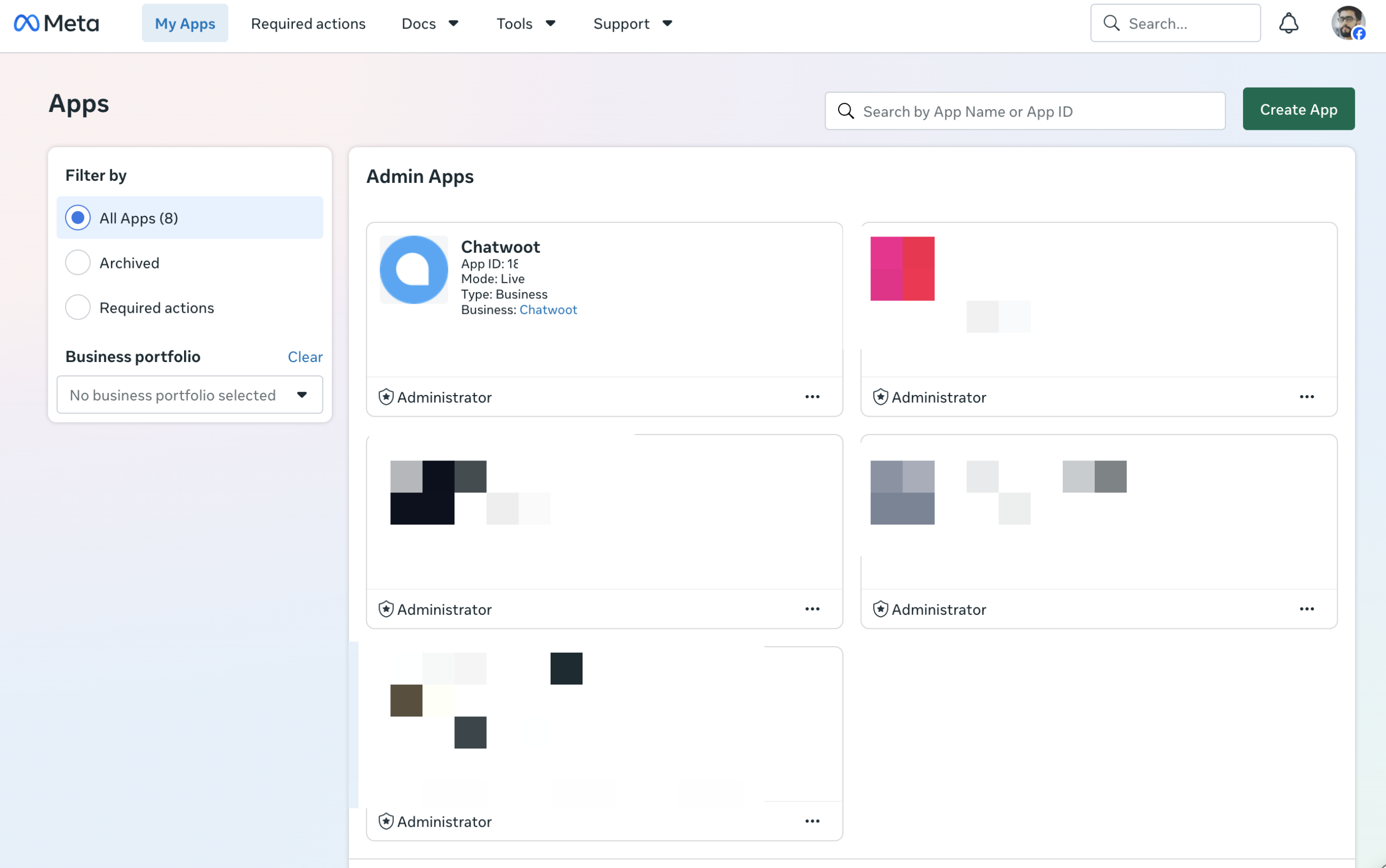
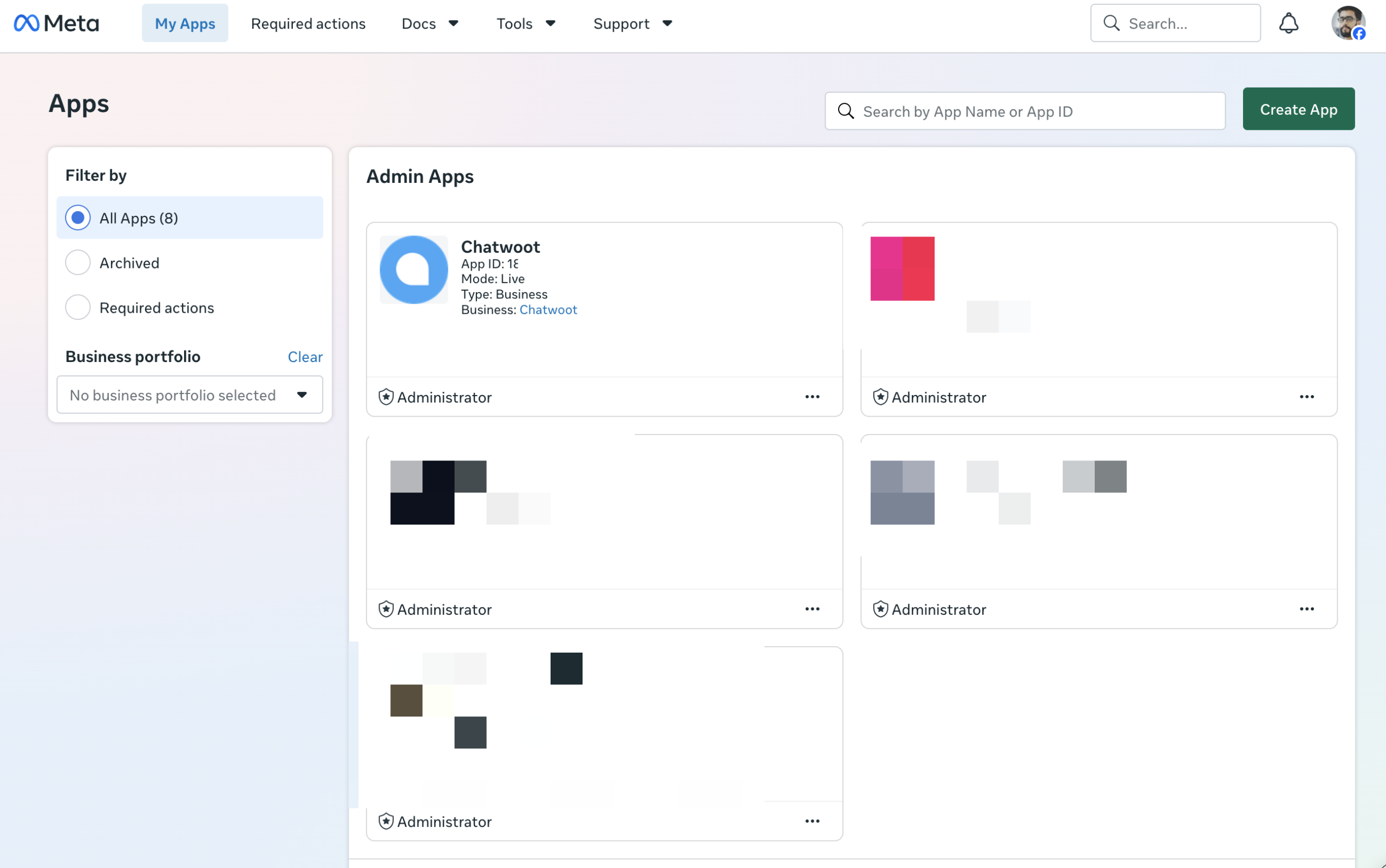
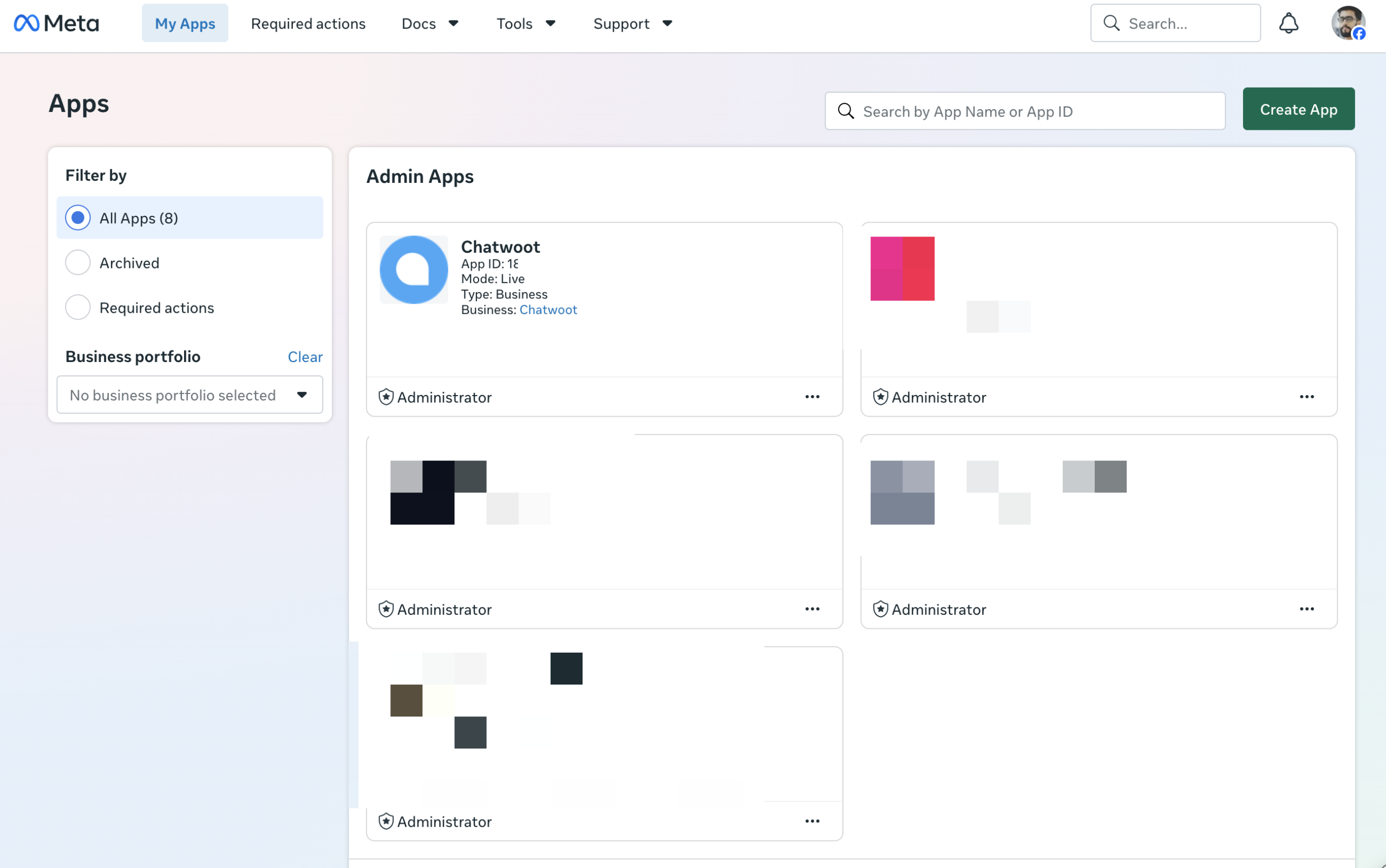
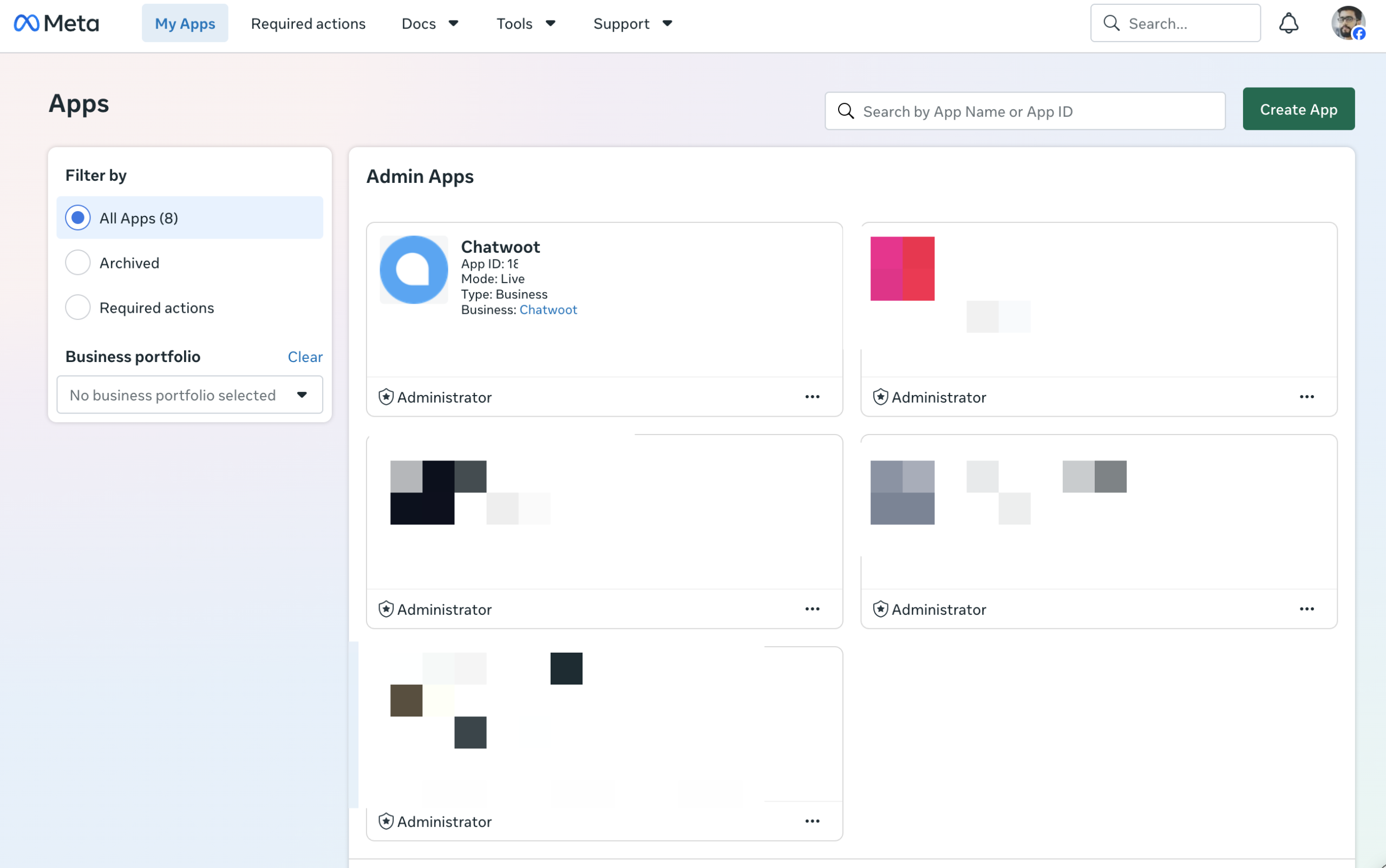
Acesse Meta for Developers e selecione um app existente ou clique em Create App.
Se estiver criando um novo app, insira um nome para o app e um e-mail de contato, depois clique em Next.
Na tela de seleção de caso de uso, escolha Connect with customers through WhatsApp e clique em Next.
Selecione o portfólio de negócios que possui ou possuirá sua Conta Comercial do WhatsApp.
Se você ainda não tiver um portfólio de negócios, poderá criar um nesta etapa ou continuar e criá-lo depois, se a Meta permitir.
A Meta pode mostrar requisitos de publicação para o app e caso de uso selecionados. Revise os requisitos e clique em Next.
Revise os detalhes do app, o caso de uso do WhatsApp selecionado e o portfólio de negócios conectado. Clique em Create app para finalizar.

Depois que o app for criado ou selecionado:
Clique em Use cases na barra lateral.
Encontre Connect with customers through WhatsApp.
Clique em Customize.
Clique em API Setup.

Na nova interface do app Meta, vá para Basic setup → Step 2. Production setup e abra Register your WhatsApp phone number.

Em apps Meta antigos, abra WhatsApp → API setup na barra lateral esquerda.

Na seção Send and receive messages ou Register your WhatsApp phone number, escolha um número existente no seletor From, ou clique em Add phone number.
Se estiver adicionando um novo número:
Insira o nome de exibição do seu negócio no WhatsApp e os detalhes do negócio.
Insira o número de telefone.
Escolha a verificação por SMS ou ligação telefônica.
Insira o código OTP da Meta para verificar o número.


Após adicionar ou selecionar o número, copie estes valores da página de configuração da API:
Phone Number ID
WhatsApp Business Account ID
Você precisará colar esses valores durante o fluxo de migração do Talk.

Na interface antiga do Meta, esses valores aparecem diretamente abaixo do seletor From em WhatsApp → API setup.

A Meta altera esta interface com frequência. Se sua tela estiver diferente, procure pela página de configuração da API do WhatsApp e pelo número do remetente selecionado. O Phone Number ID e o WhatsApp Business Account ID geralmente são exibidos próximos ao telefone From selecionado.
Você também precisa de um token permanente de usuário do sistema com permissões do WhatsApp. Esse token permite que o Talk conecte-se ao seu número da API do WhatsApp Cloud, envie e receba mensagens e sincronize templates de mensagens.
Abra as Configurações de Negócios da Meta.
Selecione o portfólio de negócios que possui sua Conta Comercial do WhatsApp.
Vá para Users → System users.
Se você já possui um usuário do sistema para o Talk, selecione-o.
Se não tiver, clique em Add.

Insira um nome para o usuário do sistema, como Talk WhatsApp.
Selecione Admin como a função do usuário do sistema.
Clique em Create system user.

Selecione o usuário do sistema.
Clique em Generate token.

Escolha o app Meta que você criou ou selecionou anteriormente para a configuração da API do WhatsApp Cloud, depois clique em Next.

Selecione Never como expiração do token e clique em Next.

Selecione as permissões necessárias do WhatsApp:
whatsapp_business_messaging
whatsapp_business_management
whatsapp_business_manage_events
Em seguida, continue para gerar o token.

Depois que a Meta criar o token, clique em Copy e armazene-o com segurança. Você irá colar este token na etapa Access token no fluxo de migração do Talk.

Mantenha este token privado. Qualquer pessoa com acesso a ele pode usar sua conexão da API do WhatsApp Cloud.
Vá para Settings → Inboxes.
Abra a caixa de entrada do WhatsApp conectada via cadastro incorporado.
Clique em Start manual migration.

O Talk abrirá um fluxo guiado de migração.
A primeira etapa explica o que será preservado e o que será atualizado.
Preservado:
Conversas
Contatos
Colaboradores
Roteamento
Horário de atendimento
Configurações da caixa de entrada
Atualizado:
WABA ID
Phone Number ID
Access token
Configuração do Webhook

Clique em Continue.
Insira os dados do ativo WhatsApp obtidos na Meta.
Campos:
WABA ID: A Conta Comercial do WhatsApp que possui este número de telefone.
Phone Number ID: O ID exclusivo da Meta para o número do WhatsApp conectado a esta caixa de entrada.
Display phone number: O número do WhatsApp exibido para o cliente. Este não pode ser alterado durante a migração.

Clique em Continue.
Cole um token de acesso permanente ou token de usuário do sistema com permissões do WhatsApp. O token deve incluir whatsapp_business_messaging, whatsapp_business_management e whatsapp_business_manage_events.

Revise a caixa de entrada, o número de telefone, o WABA ID e o Phone Number ID antes de aplicar as alterações.
O Talk verificará as credenciais com a Meta antes de aplicar as alterações. Se a verificação falhar, a configuração atual permanecerá inalterada.

Clique em Reconnect WhatsApp inbox para concluir a migração.
Após a migração ser concluída, a caixa de entrada permanece igual no Talk, mas a conexão do WhatsApp passa a usar a configuração manual da API do WhatsApp Cloud.
Você deve verificar:
Mensagens recebidas
Respostas enviadas
Envio de mensagens de template
Sincronização de template
Entrega do webhook
Se você tiver dúvidas sobre qualquer etapa, entre em contato com o Suporte Talk. Podemos te ajudar a verificar os detalhes necessários da Meta e auxiliar na migração.