Como configurar um certificado SSL para o domínio personalizado do seu Central de Ajuda?
Usar seu próprio domínio, como docs.sua-empresa.com, faz com que seu central de ajuda pareça mais confiável e alinhado com a sua marca. O Talk permite que você use seu próprio domínio personalizado e ajuda a proteger seu site com certificados SSL para que seus visitantes fiquem seguros.
Este guia orienta você no processo de configuração de um domínio personalizado para seu portal de Central de Ajuda no Talk.
Nota: Este guia é para usuários do Talk Cloud. Se você está usando a versão auto-hospedada, será necessário configurar e gerenciar o certificado SSL por conta própria.
Resumo: Adicione seu domínio personalizado nas configurações do portal do Talk, atualize seu DNS com o CNAME fornecido pelo Talk, e nós emitiremos o certificado SSL. Assim que estiver pronto, sua Central de Ajuda estará ativa e acessível para seus clientes.
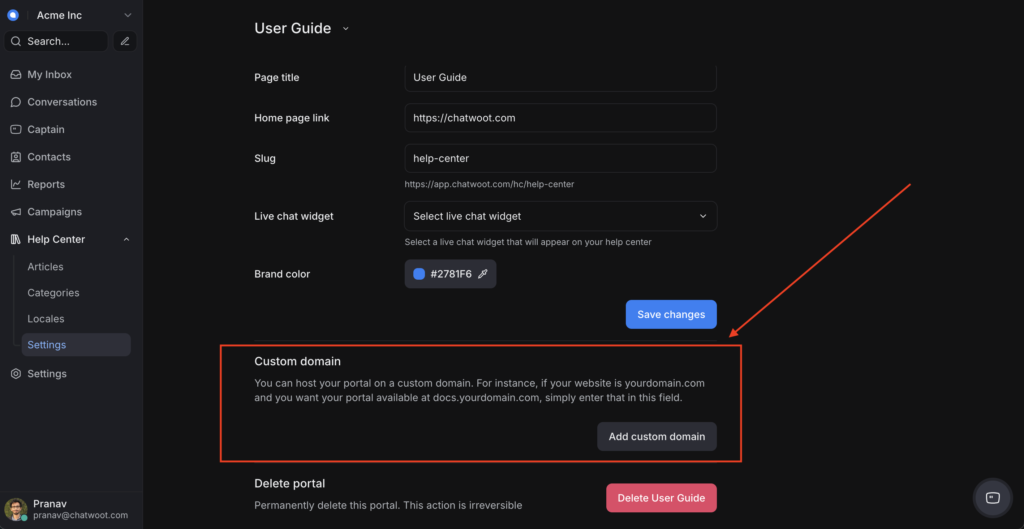
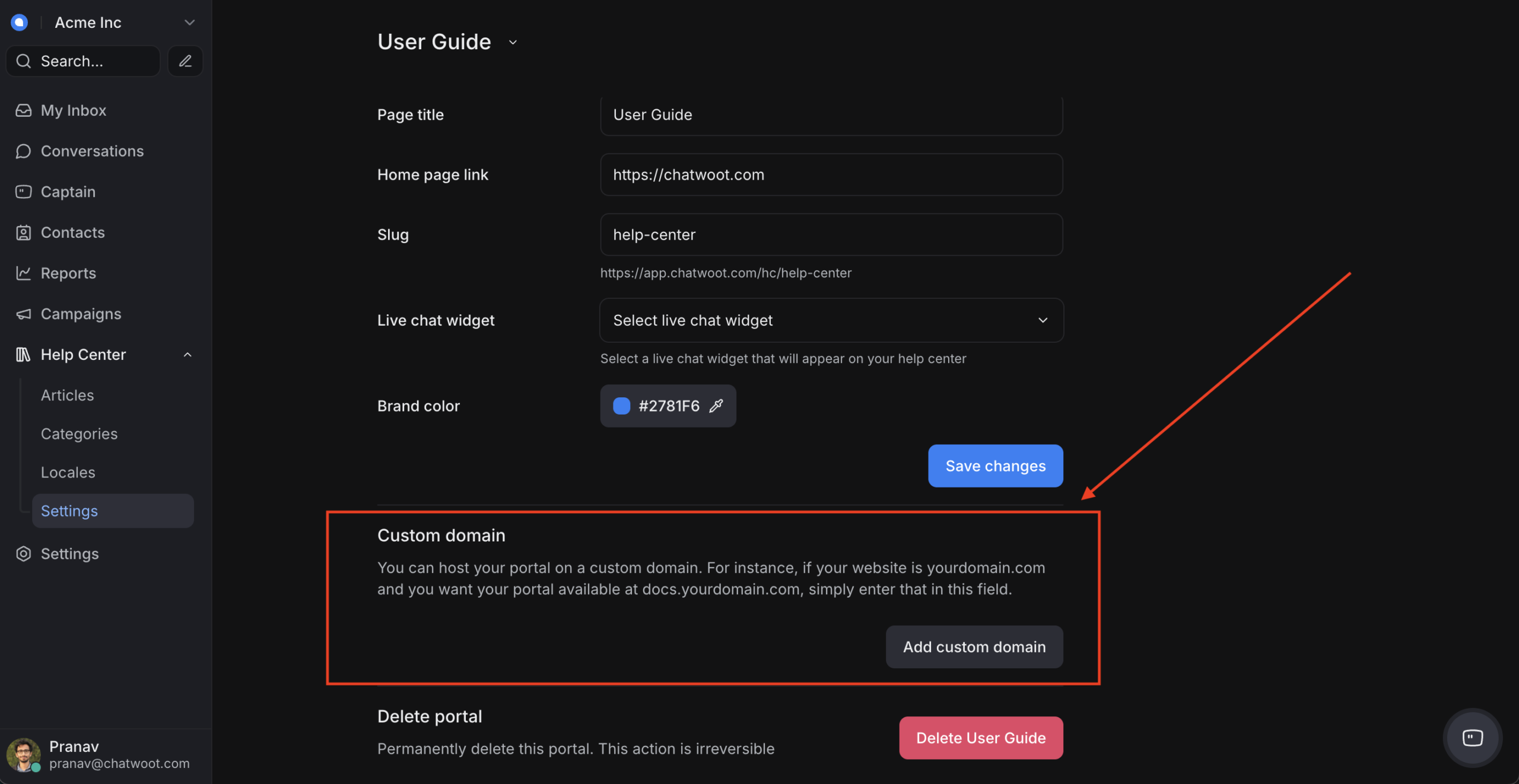
Faça login no seu painel do Talk e acesse a Central de Ajuda que deseja conectar ao seu domínio personalizado. Clique em Configurações e role até a seção Domínio Personalizado. Clique no botão Adicionar domínio personalizado para iniciar a configuração.
Agora, você verá um campo solicitando seu domínio personalizado. Insira o domínio onde deseja que sua Central de Ajuda esteja disponível (por exemplo, docs.seudominio.com). Este é o endereço que seus clientes vão acessar para visualizar sua documentação.

Em seguida, serão exibidas as configurações de DNS que você precisa adicionar para confirmarmos que o domínio é seu e conectá-lo à sua Central de Ajuda. Você precisará copiar essas informações e atualizar seu provedor de DNS de acordo.
Se não souber como fazer isso, você pode usar a opção na tela para enviar esses detalhes por e-mail para seu desenvolvedor.

Você deve apontar seu domínio personalizado para o Talk criando um registro CNAME.
Host: docs
Tipo: CNAME
Valor: Talk.help
As instruções podem variar conforme o provedor de DNS:
Você encontra a configuração na aba "DNS".

Nota: Certifique-se de que o modo de criptografia SSL esteja definido como Full no Cloudflare (Você pode ver isso em SSL/TLS -> Visão geral).

Você encontra a configuração no serviço "Route53".

Se você estiver usando outro provedor de DNS, os passos geralmente são os mesmos. Procure a seção de configurações de DNS e adicione um registro CNAME conforme descrito. Se não souber como fazer isso, basta procurar instruções específicas para seu provedor usando um termo como Como adicionar um registro CNAME no [Seu Provedor de DNS].
Esta etapa vincula seu domínio aos servidores do Talk. Depois de concluída, teremos tudo o que precisamos — os detalhes do seu portal e a configuração do domínio — para emitir o certificado SSL e deixar sua Central de Ajuda no ar.
O Talk fornece certificados SSL para todos os clientes da nuvem (cloud) em planos pagos que configuram um domínio personalizado para o portal da Central de Ajuda.
Esta etapa acontece automaticamente. Assim que você adicionar o registro CNAME ao seu DNS, nosso servidor verificará o domínio e iniciará a emissão do certificado SSL. Isso normalmente leva apenas alguns minutos, mas em alguns casos, dependendo do seu provedor de DNS e do tempo de propagação, pode levar até 24–48 horas.
Você pode acompanhar o status do seu certificado SSL diretamente no painel do Talk. Inicialmente, você verá o status como Aguardando verificação. Isso significa que ainda estamos confirmando a configuração do seu domínio antes de emitir o certificado.

Se houver qualquer problema durante a verificação SSL, como um registro CNAME incorreto ou atrasos na propagação do DNS, você verá uma mensagem de erro ao lado do status no seu painel. Passe o mouse sobre o indicador de status para ver mais detalhes sobre o que deu errado e o que precisa ser corrigido. Isso ajuda você a identificar rapidamente e resolver qualquer problema no processo de configuração.

Quando a verificação for bem-sucedida e o certificado SSL for emitido, o status irá mudar para ‘Ativo’ em seu painel. Isso significa que sua Central de Ajuda agora está disponível com segurança em seu domínio personalizado. Seus clientes podem acessar a URL e navegar pelo conteúdo.
