Como configurar um canal de e-mail?
Para gerenciar seu e-mail de suporte ao cliente/atendimento por tickets a partir do Talk, você pode criar uma Caixa de Entrada de E-mail no Talk. Este é um guia completo para colocar seu canal de e-mail funcionando.
Este documento está dividido em três partes:
Criando uma caixa de entrada de E-mail
Configurações para usuários do Gmail
Criando uma caixa de entrada de E-mail da Microsoft
Fique à vontade para ir diretamente a qualquer seção. Vamos começar.
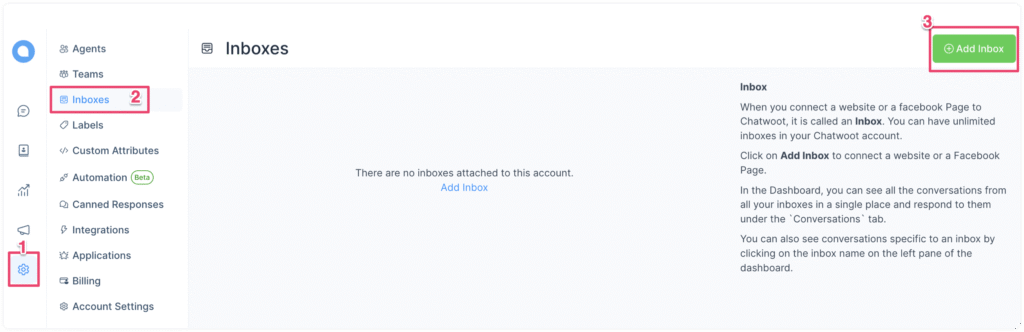
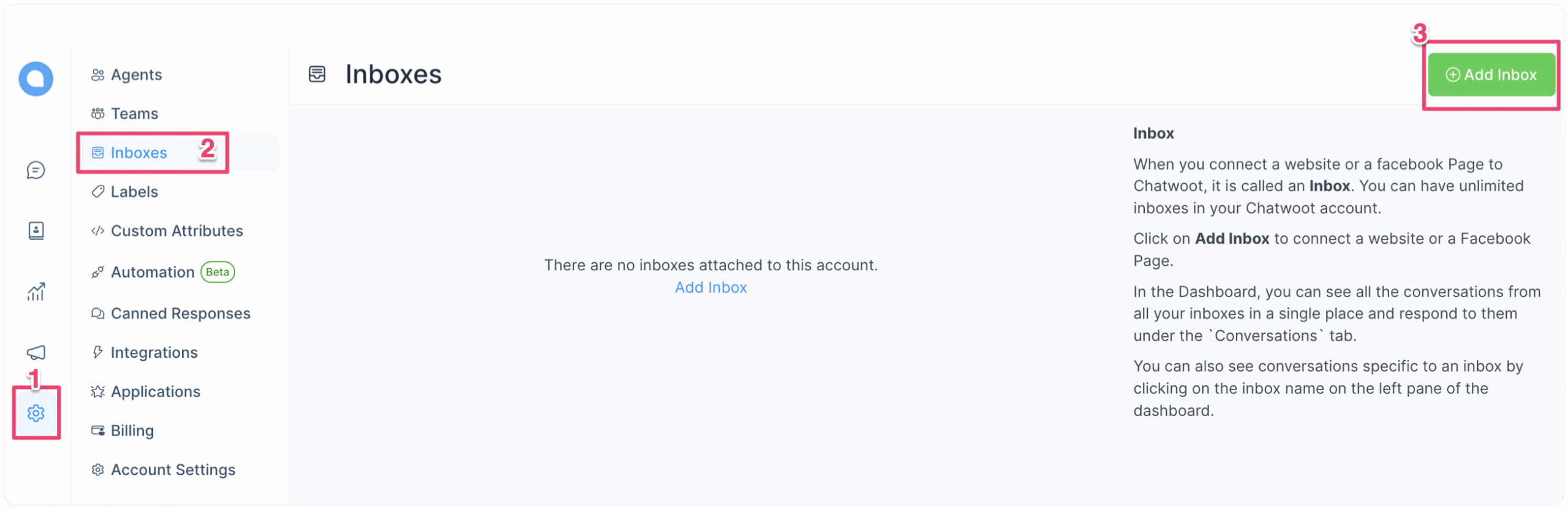
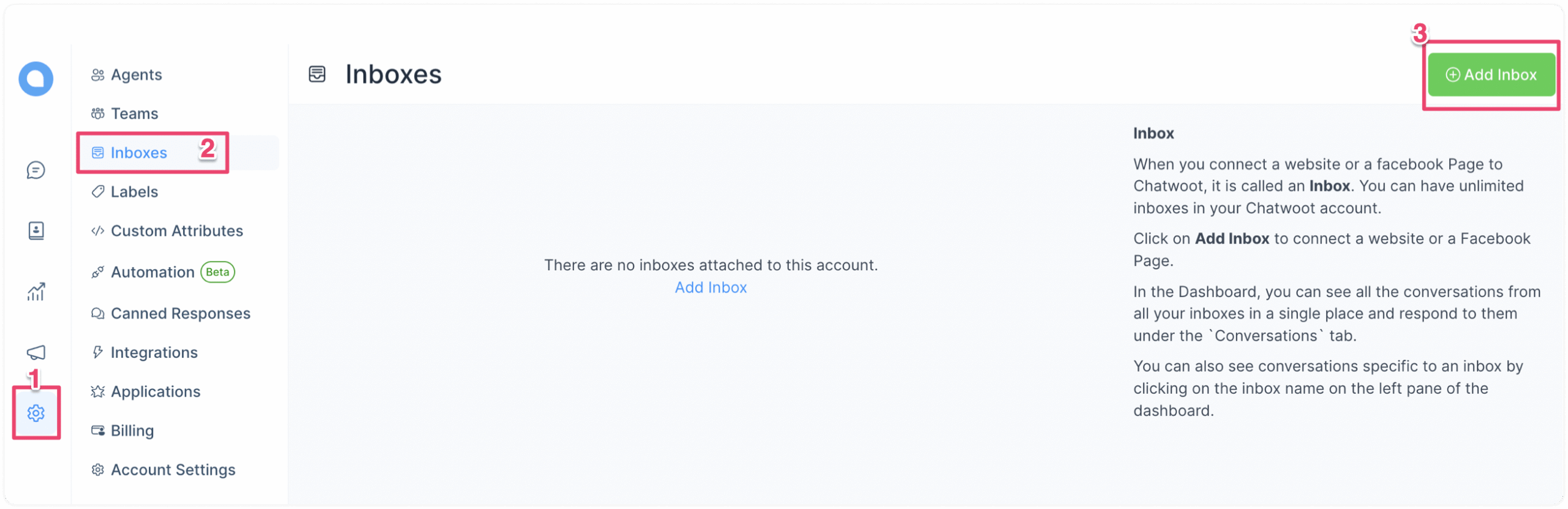
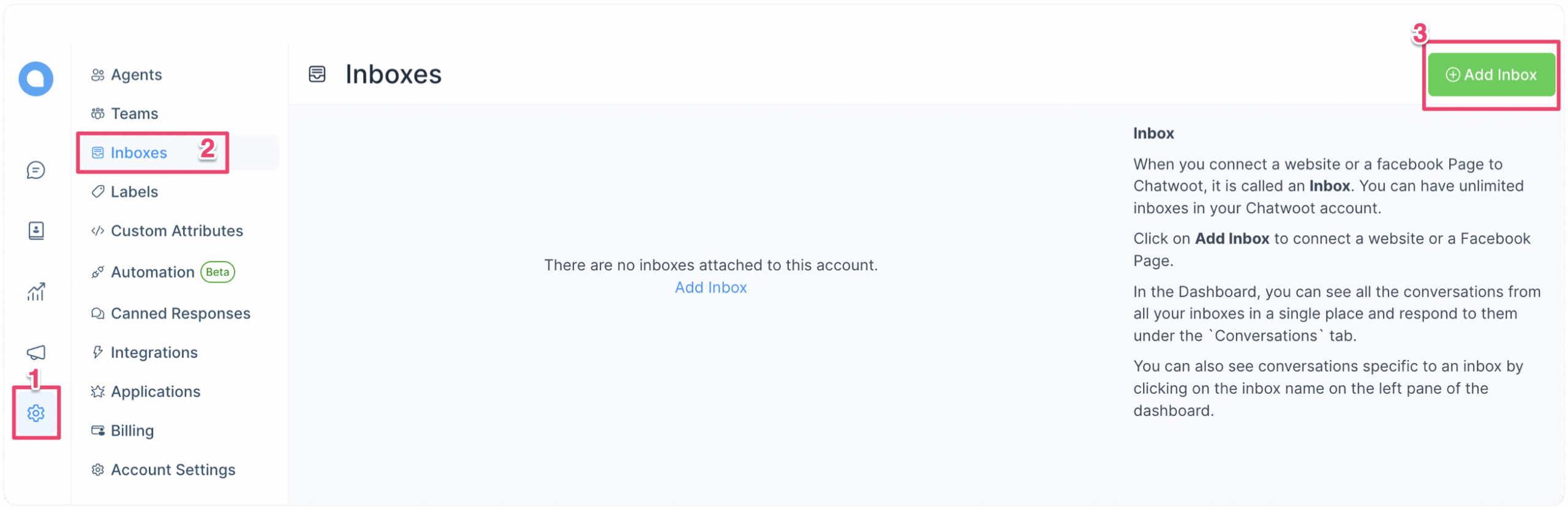
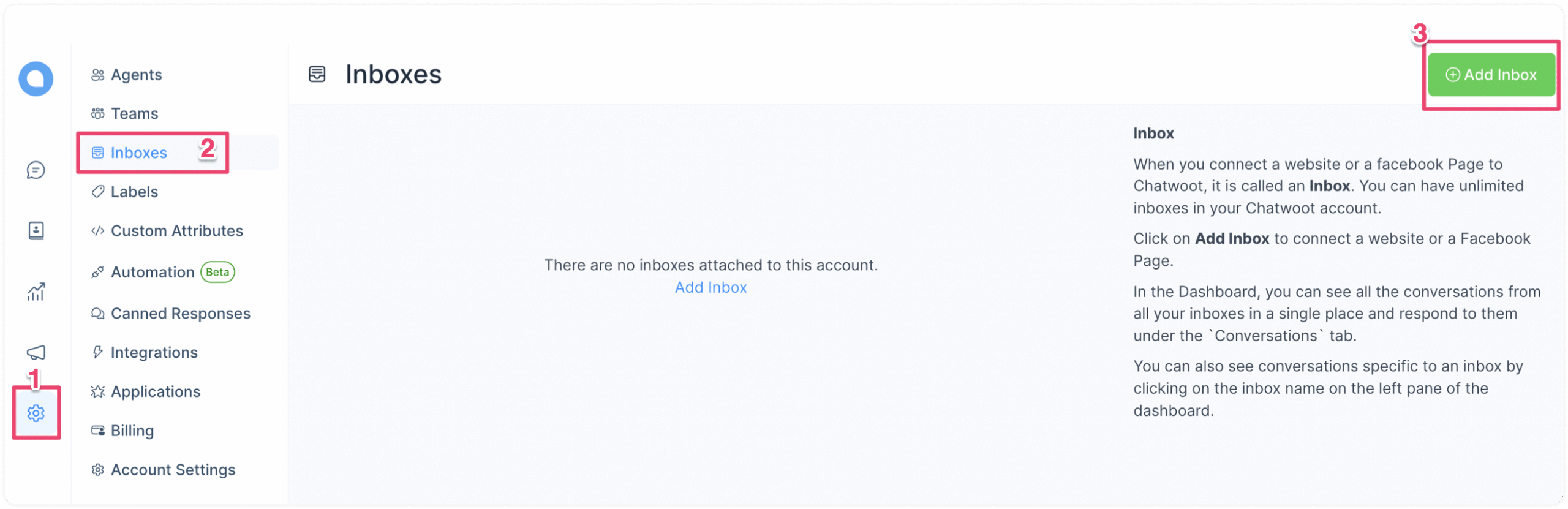
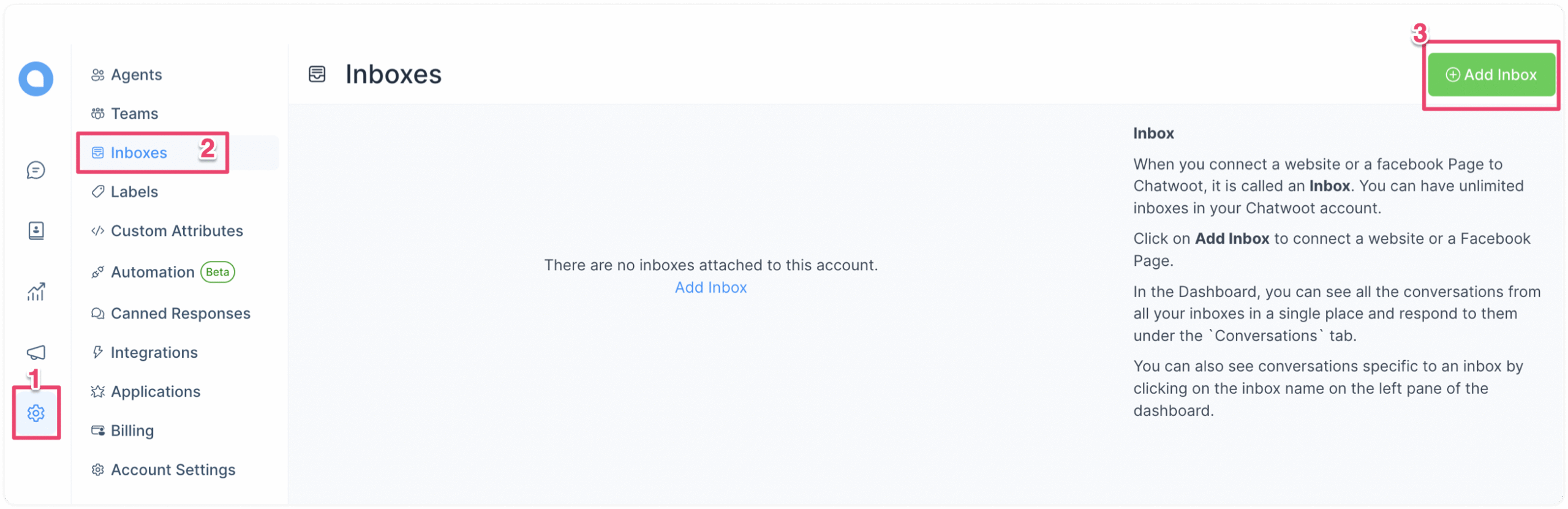
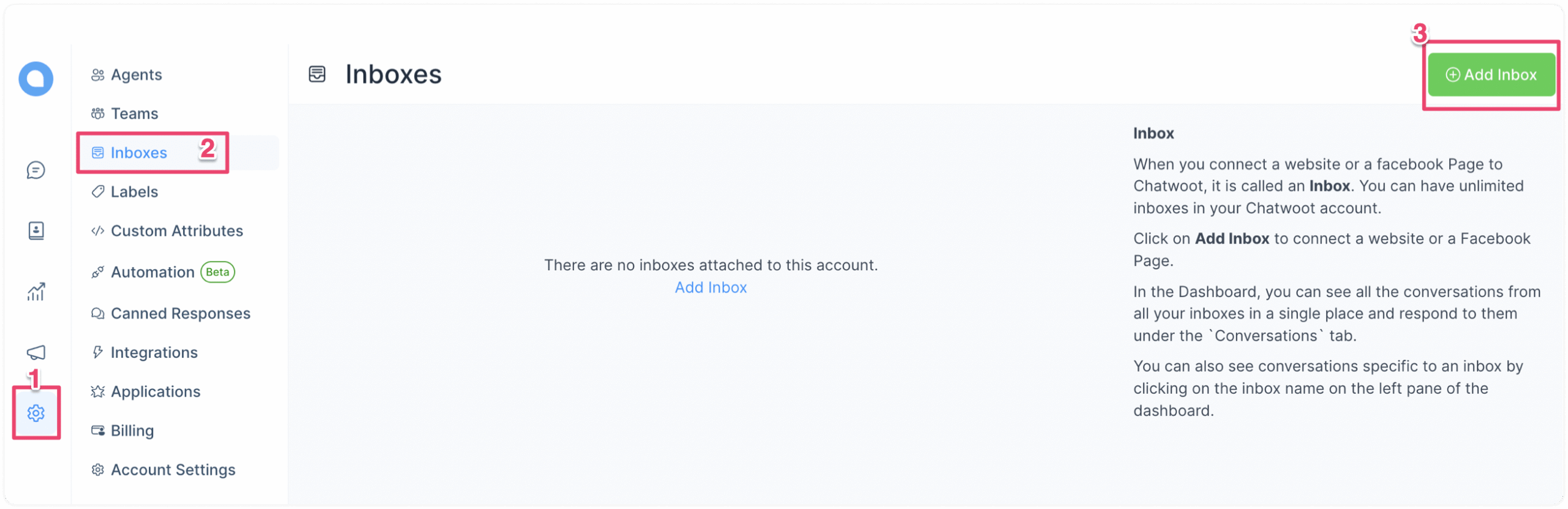
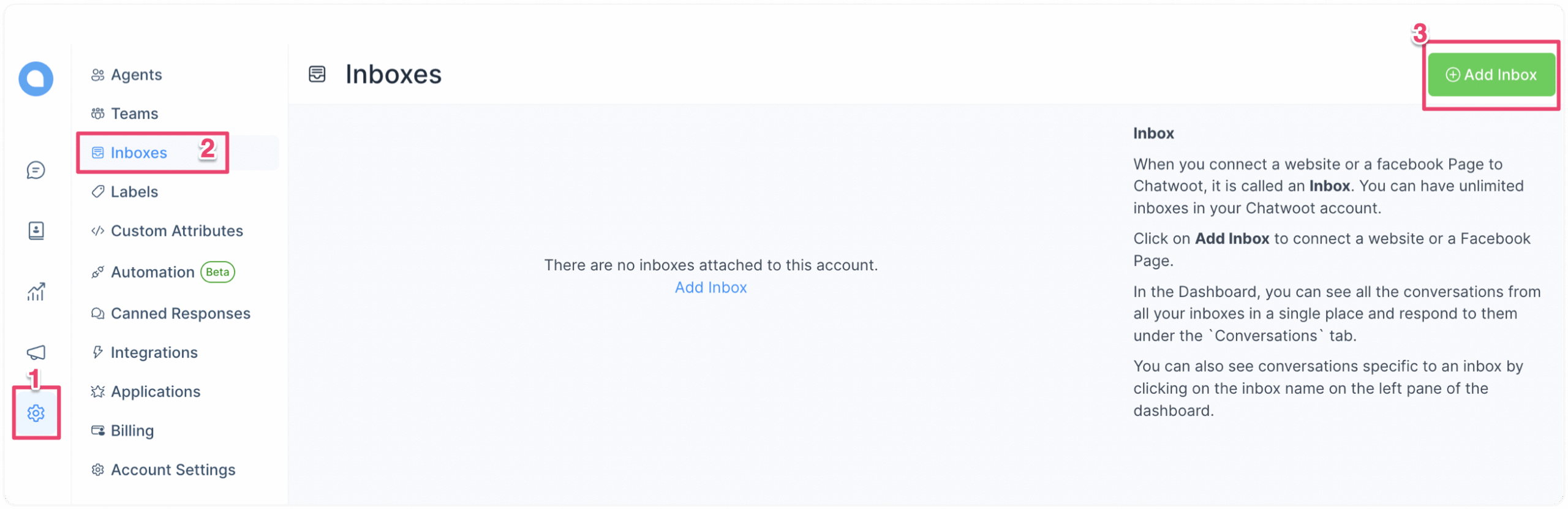
Passo 1. Abra seu painel do Talk. Vá para Configurações → Caixas de Entrada → Adicionar Caixa de Entrada.
Passo 2. Clique no ícone "Email".
Passo 3. Digite o nome do canal (como você gostaria de identificar este canal), seu e-mail de suporte e clique no botão "Criar Canal de E-mail".
P.S. Você também verá uma opção para selecionar Microsoft como provedor de e-mail. Se você usa um e-mail Outlook/Microsoft, vá para a seção "Como criar um canal de E-mail da Microsoft?" (última seção).
Passo 4. "Adicione agentes" à sua caixa de entrada de e-mail.
Você criou com sucesso uma caixa de entrada de E-mail.
Passo 5. Configure as suas definições de e-mail. Vá para Configurações → Caixas de Entrada → Configurações da Caixa de Entrada de E-mail → Aba Configuração.
Você verá três configurações principais aqui:
Encaminhar para E-mail
Configurar IMAP
Configurar SMTP
Todas as três opções são explicadas nas seções a seguir.
Passo 1. Copie o "Endereço de e-mail para encaminhamento" da aba Configuração da caixa de entrada.
Passo 2. Configure o endereço de e-mail copiado como o endereço de encaminhamento na caixa de entrada de e-mail.
P.S. Confira a seção do Gmail abaixo para saber como adicionar um endereço de encaminhamento no Gmail.
Passo 3. Envie um e-mail para o endereço de encaminhamento inserido e verifique a caixa de entrada de e-mail do Talk para o novo e-mail.
Se você está usando Gmail, desça até a seção de IMAP para Gmail abaixo.
Passo 1. Vá para Configurações → Caixas de Entrada → Configurações da Caixa de Entrada de E-mail → Aba Configuração.
Passo 2. Marque a caixa Habilitar configuração IMAP para esta caixa de entrada. Você verá os campos necessários conforme abaixo.
Endereço
Porta
Senha
P.S. Se estiver usando Gmail com 2FA habilitado, desça até a seção "Como gerar senha de app para Gmail?". Se estiver usando uma conta Gmail convencional, desça até "Como permitir acesso menos seguro ao Gmail?".
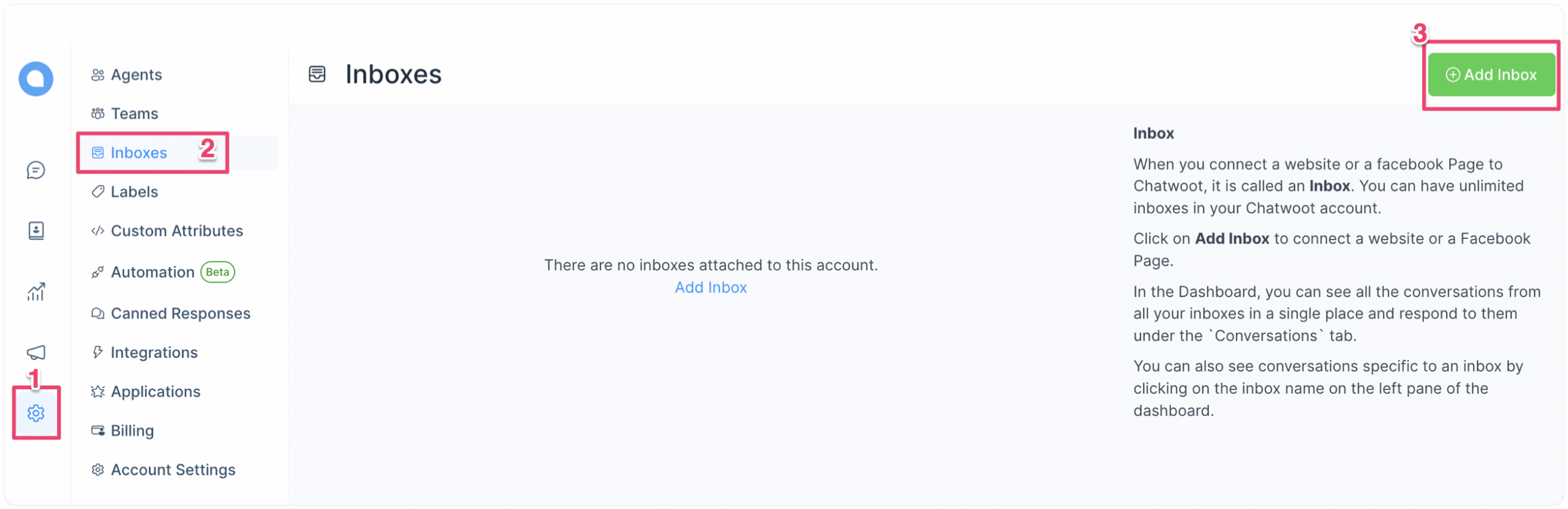
Passo 3. Teste se tudo está funcionando corretamente. Envie um e-mail para o e-mail configurado com IMAP no Talk. Verifique a caixa de entrada do Talk para o novo e-mail. Abra a conversa de e-mail no Talk e confira os detalhes do e-mail.
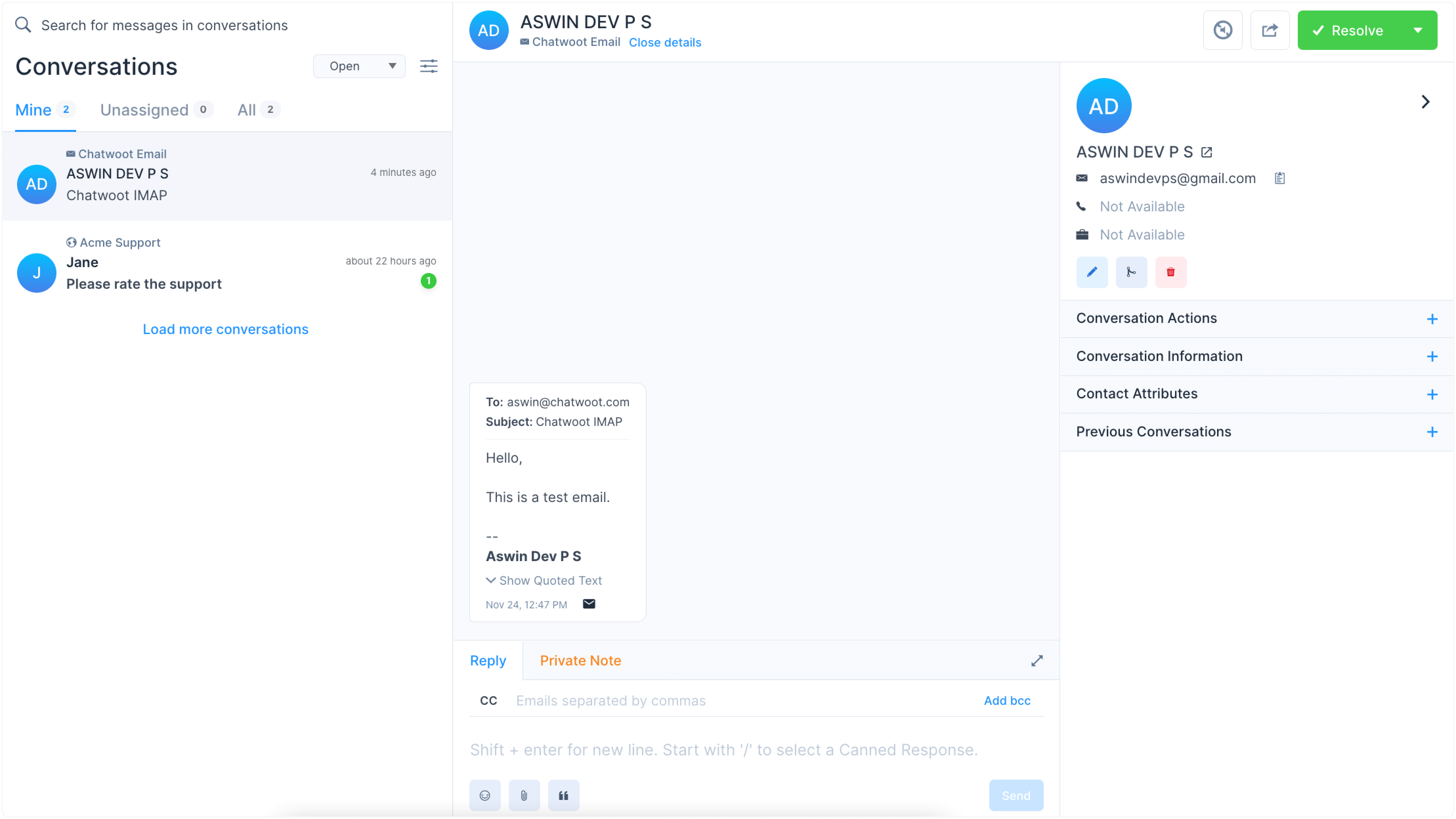
Passo 1. Vá para Configurações -> Caixas de Entrada -> Página de configurações da Caixa de Entrada de E-mail.
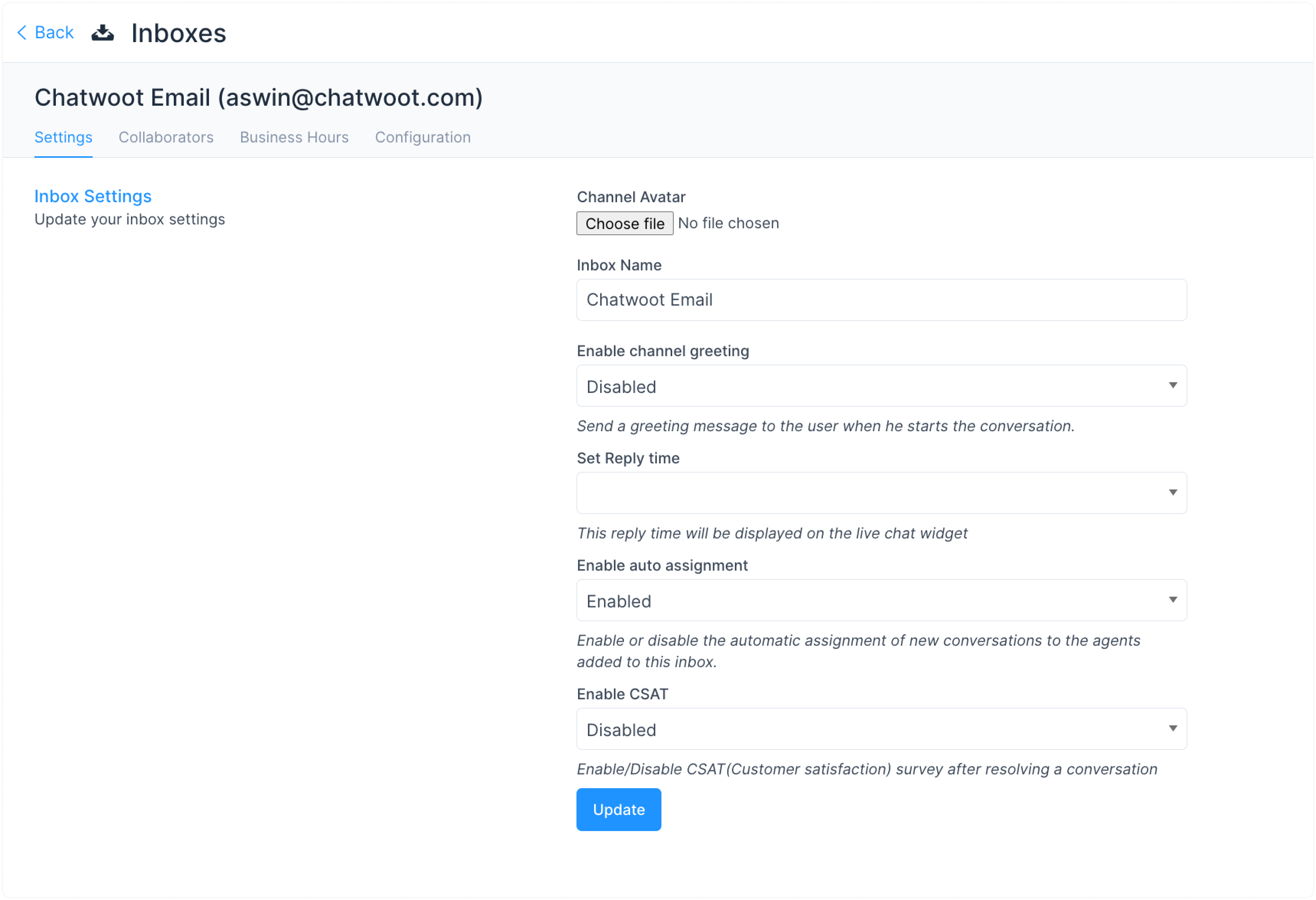
Passo 2. Selecione a aba "Configuração".
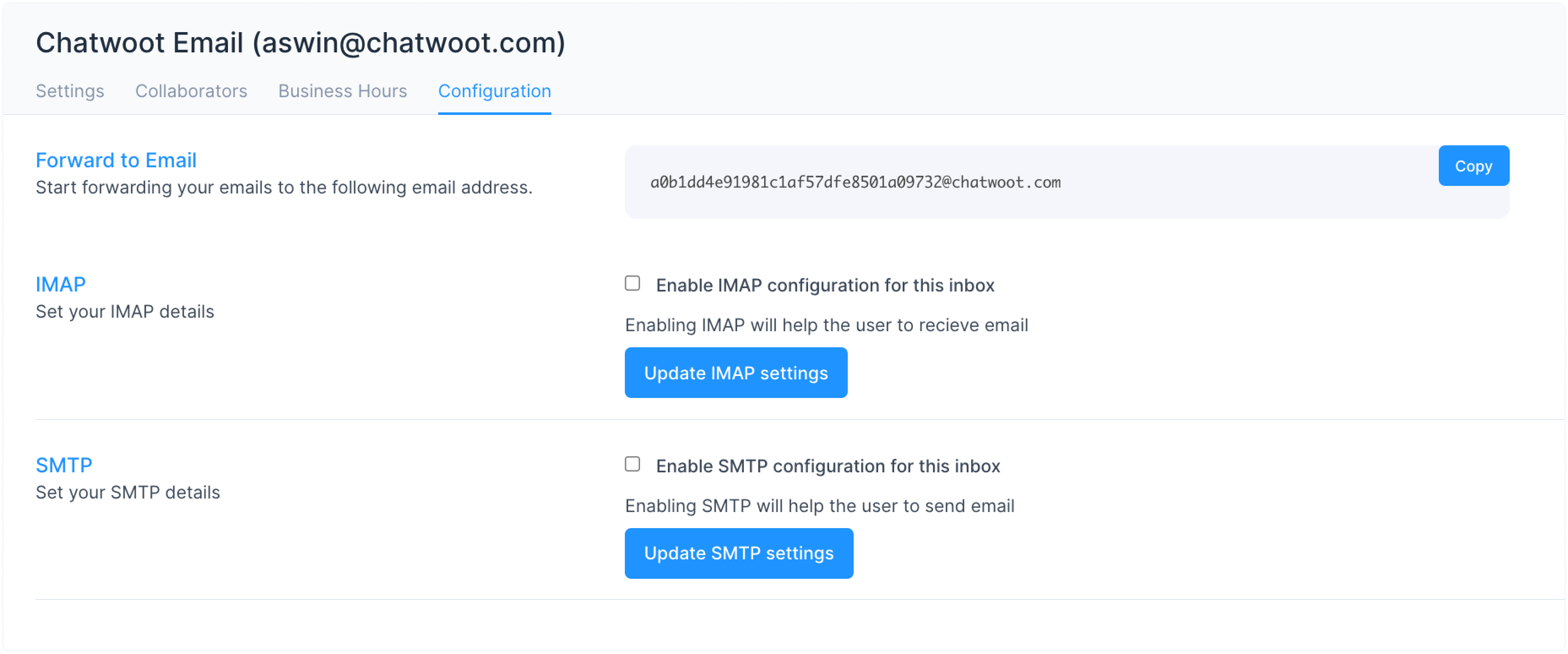
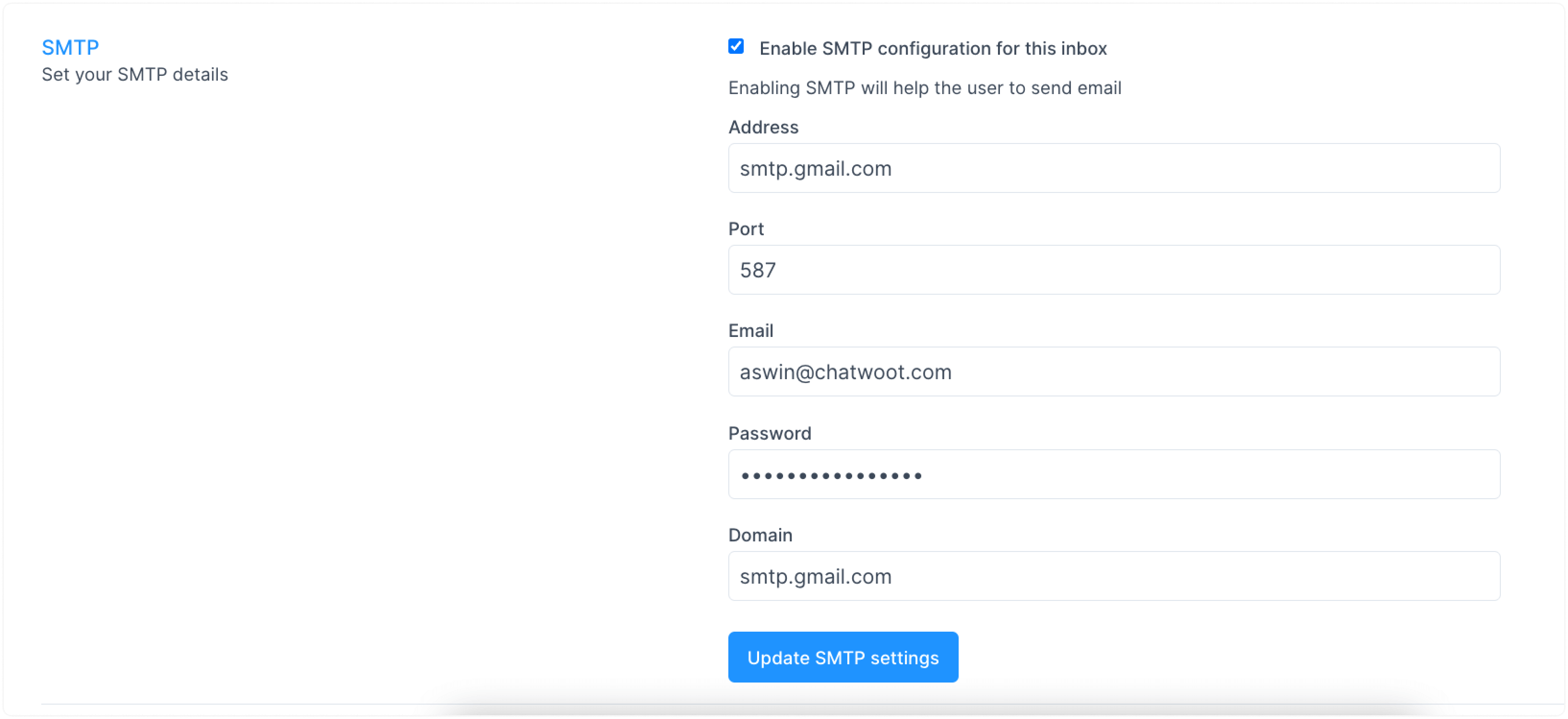
Passo 3. Para habilitar SMTP, marque a caixa "Habilitar configuração SMTP para esta caixa de entrada".
Preencha os campos abaixo e clique no botão "Atualizar configurações SMTP".
Endereço
Porta
Senha
P.S. Se estiver usando Gmail com 2FA habilitado, desça até "Como gerar senha de app para Gmail?". Se estiver usando uma conta convencional do Gmail, veja "Como permitir acesso menos seguro ao Gmail?".
Domínio
Passo 4. Abra uma conversa de e-mail existente no Talk.
Passo 5. Digite uma mensagem de resposta para a conversa e clique no botão "Enviar". Confira se o e-mail foi entregue.
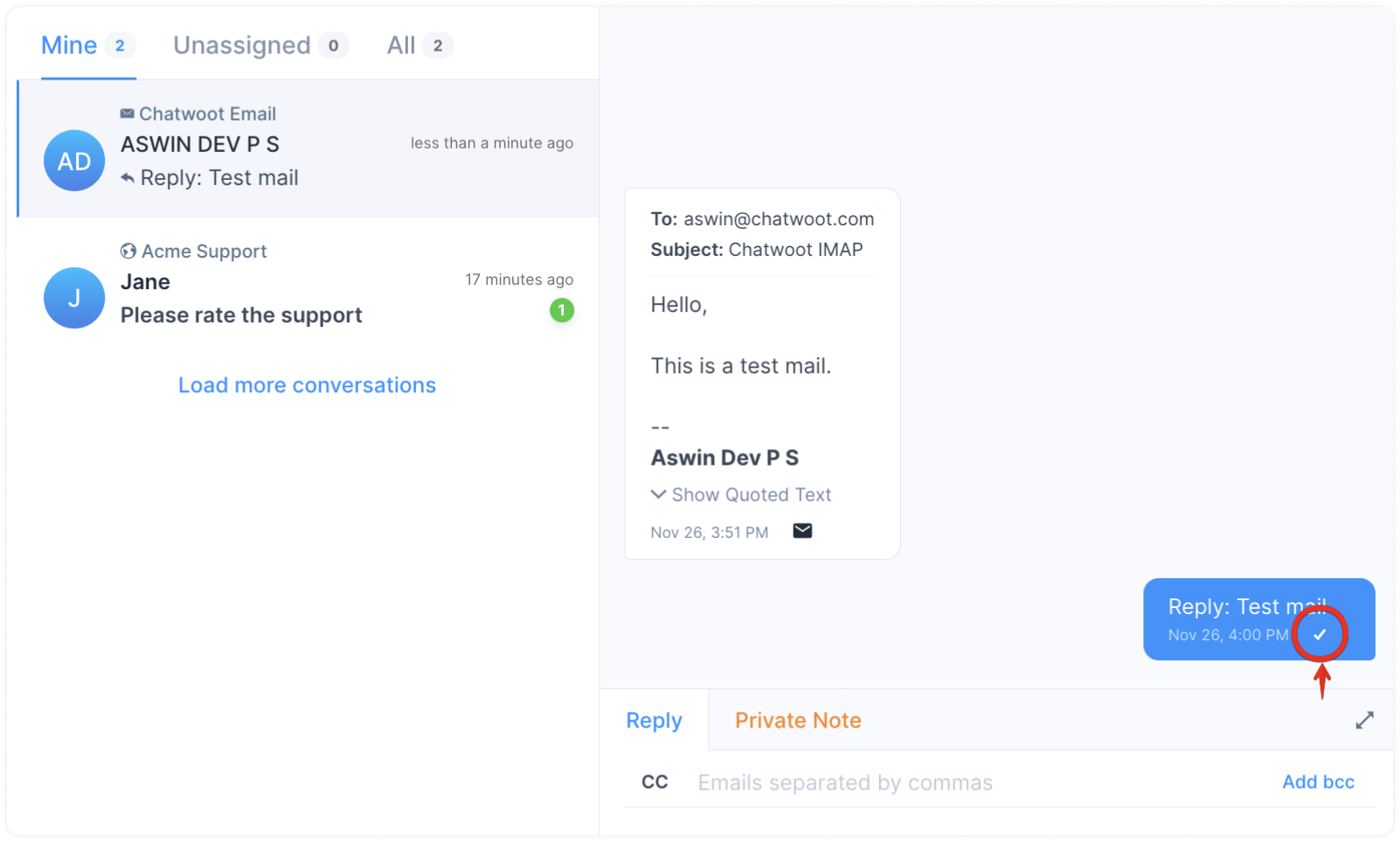
Você também pode checar a caixa de entrada do destinatário para o e-mail entregue.
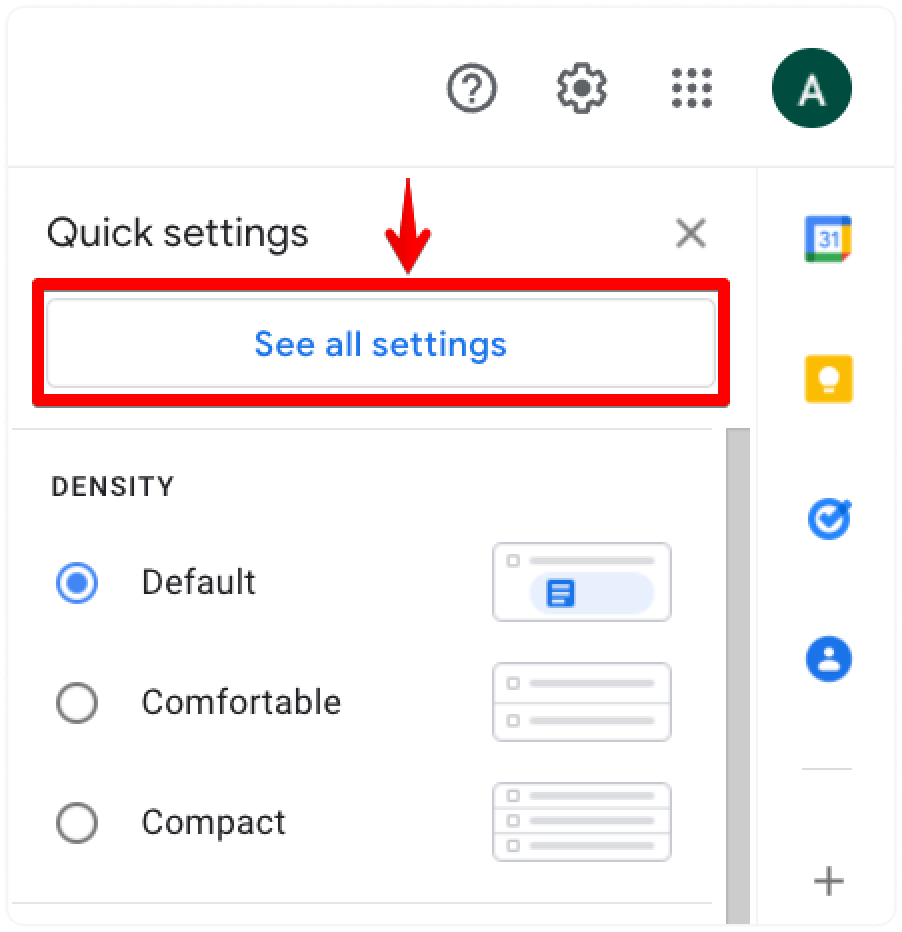
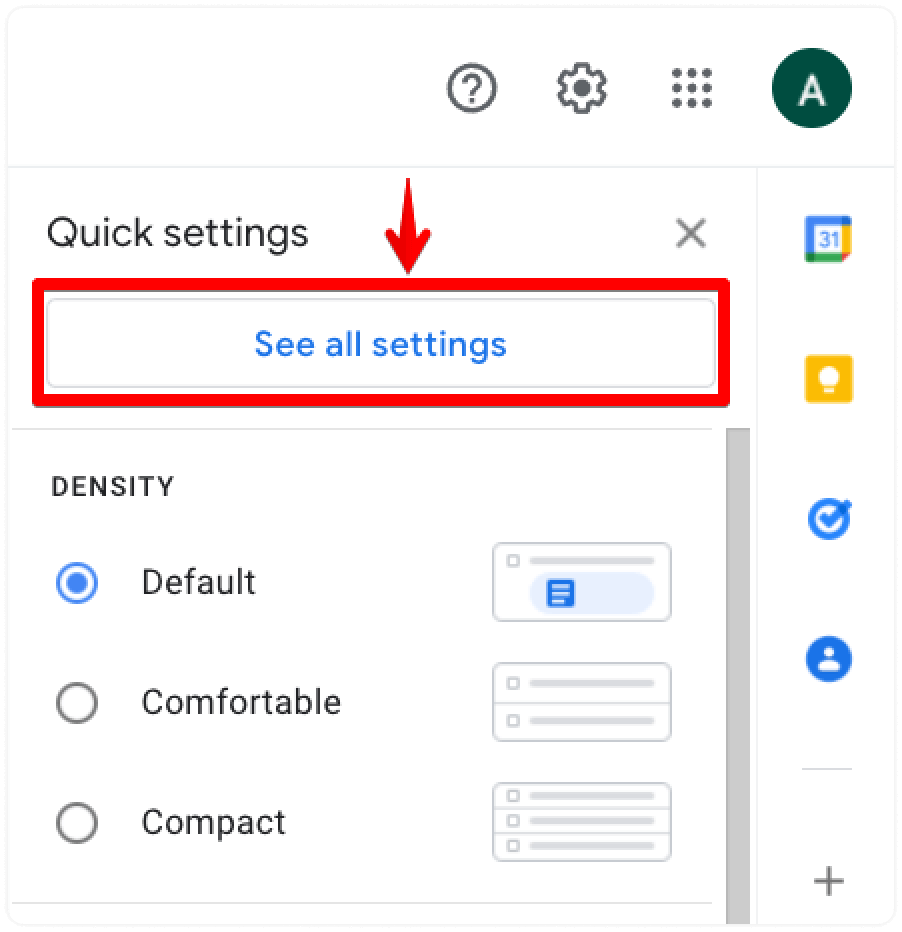
Passo 1. Abra sua caixa de entrada do Gmail e clique no ícone de configurações no canto superior direito. Clique no botão "Ver todas as configurações".
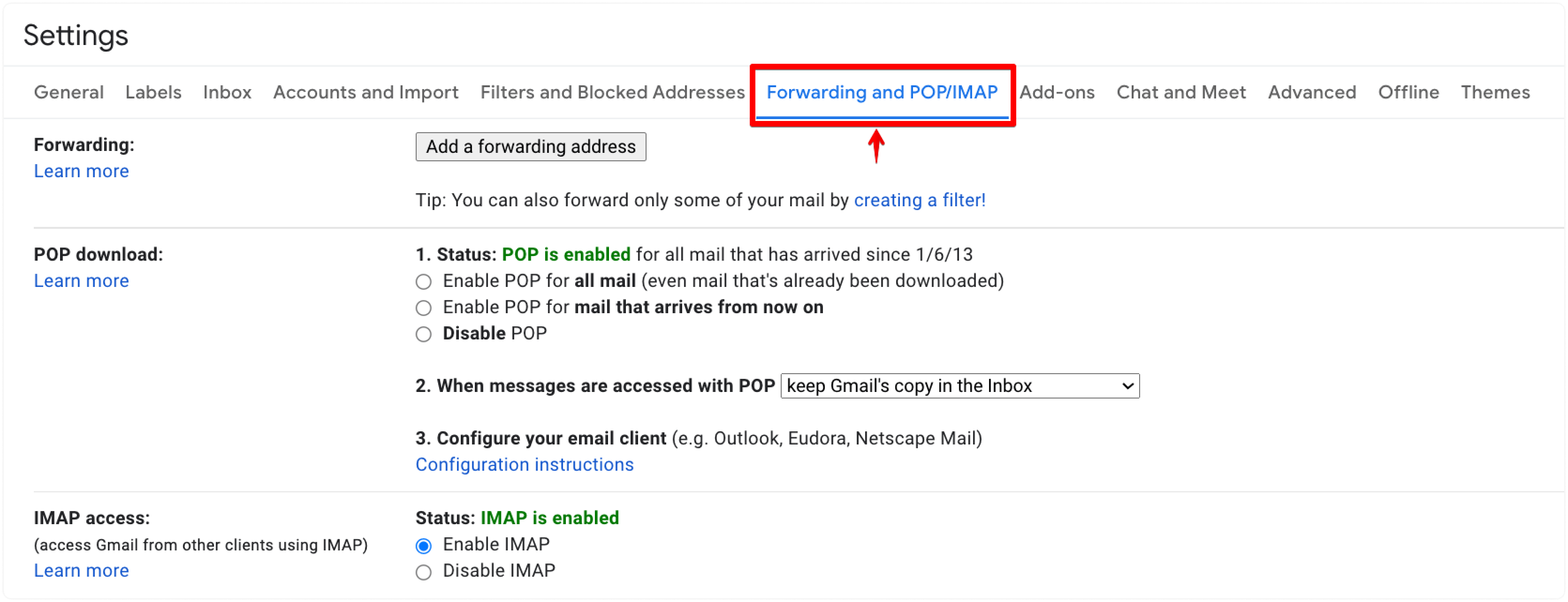
Passo 2. Selecione a aba "Encaminhamento e POP/IMAP" na página de configurações.
Passo 3. Escolha a opção "Ativar IMAP" na seção de acesso IMAP e clique no botão "Salvar alterações".
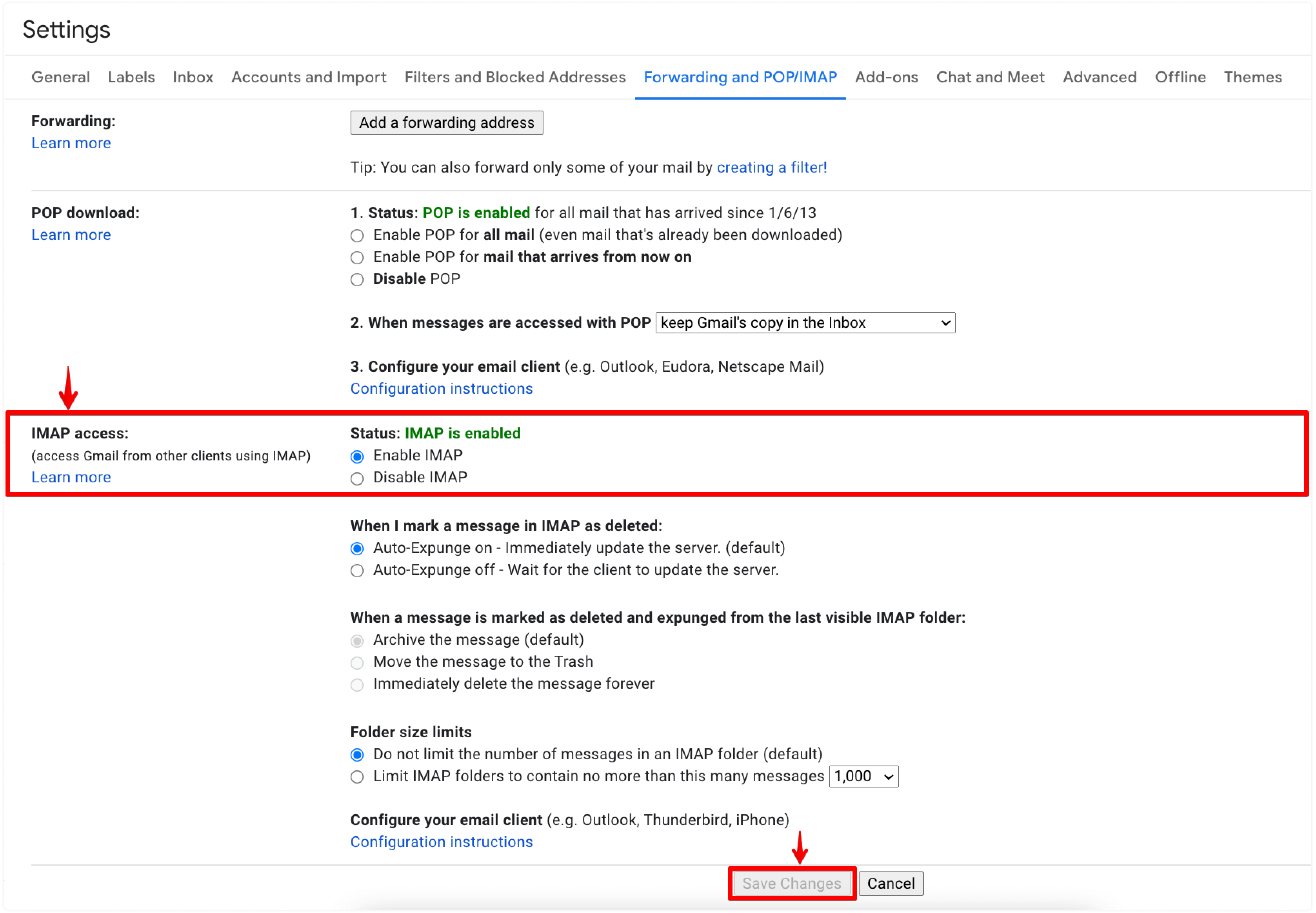
Nota: Esta opção não está disponível para contas Gmail com verificação em duas etapas habilitada ou gerenciadas por uma organização.
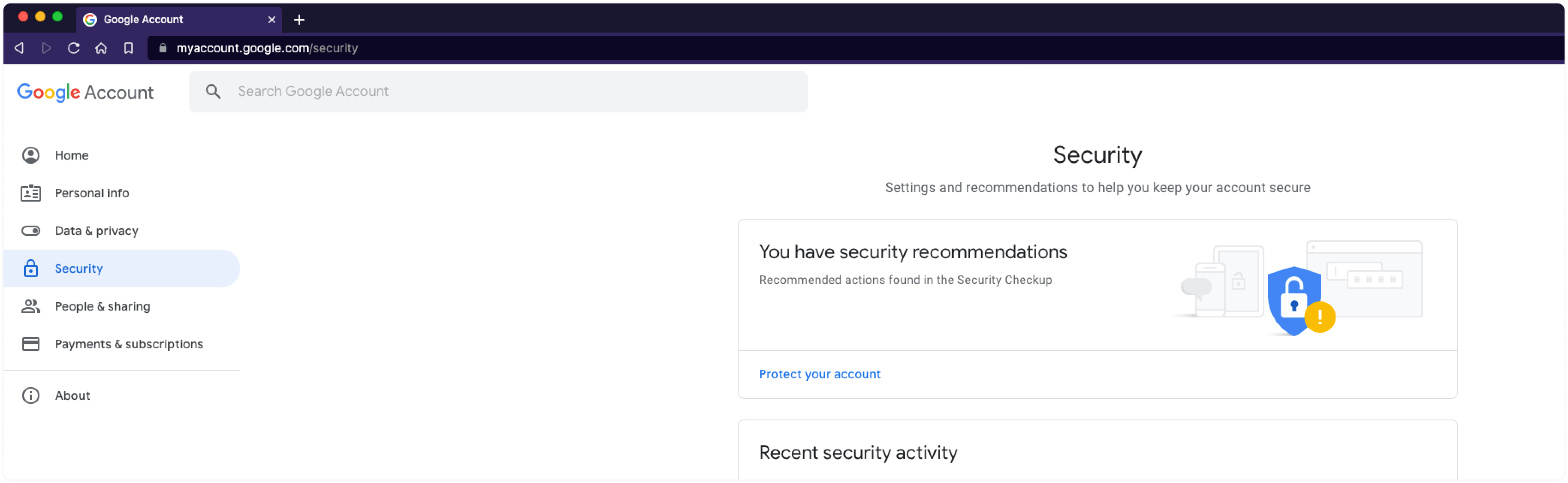
Passo 1. Acesse Google Account Security.
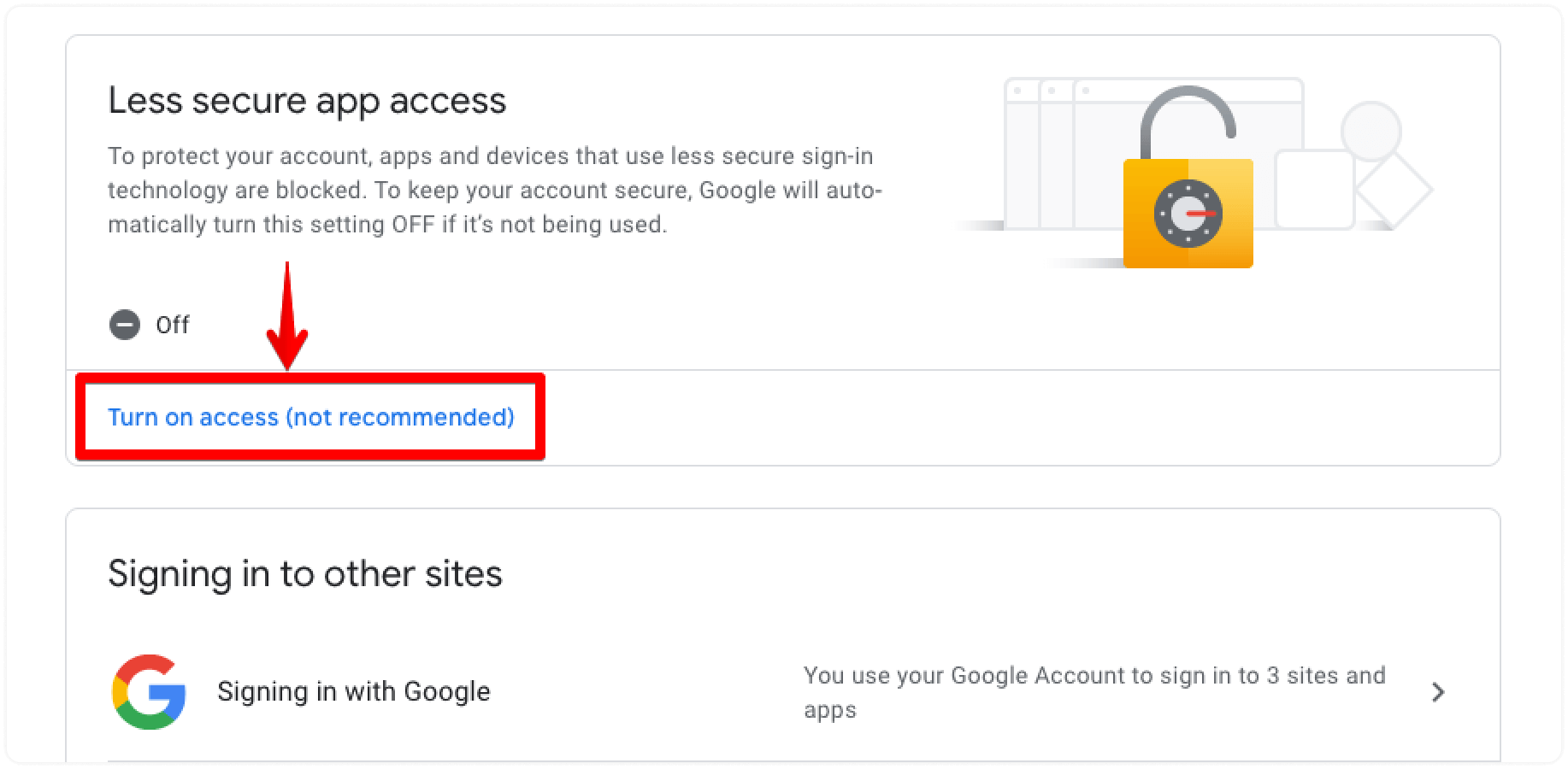
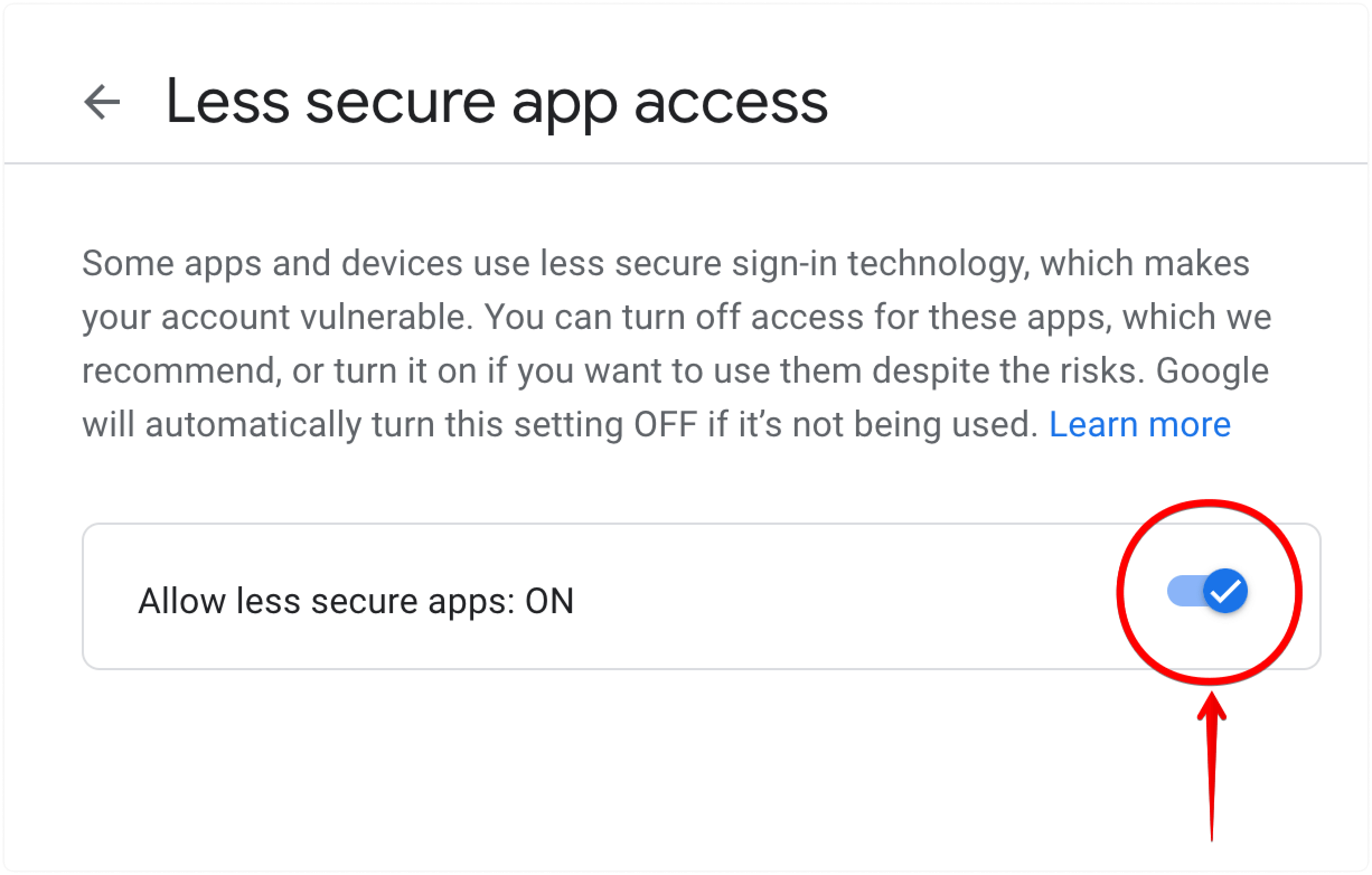
Passo 2. Clique em "Ativar acesso" em "Acesso a apps menos seguros" na página de Segurança.
Passo 3. Ative "Permitir apps menos seguros". Agora você pode utilizar a senha da sua conta Gmail para configurar IMAP/SMTP.
Nota: Esta opção é para contas Gmail com verificação em duas etapas habilitada ou gerenciadas por uma organização.
Passo 1. Acesse Google Account Security.
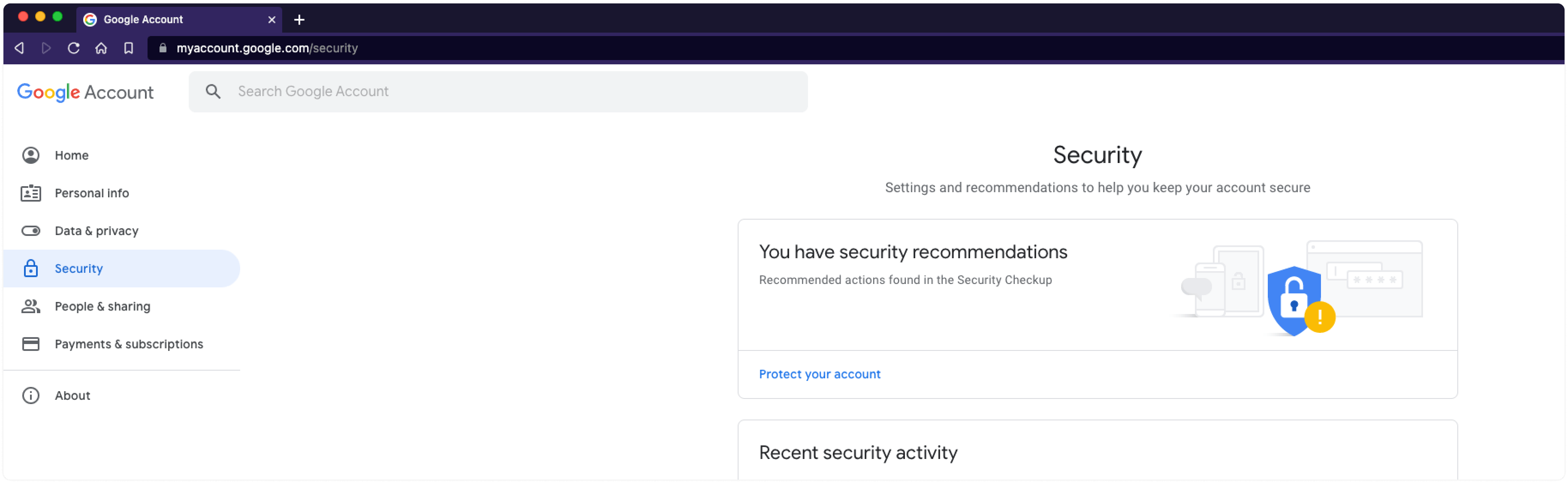
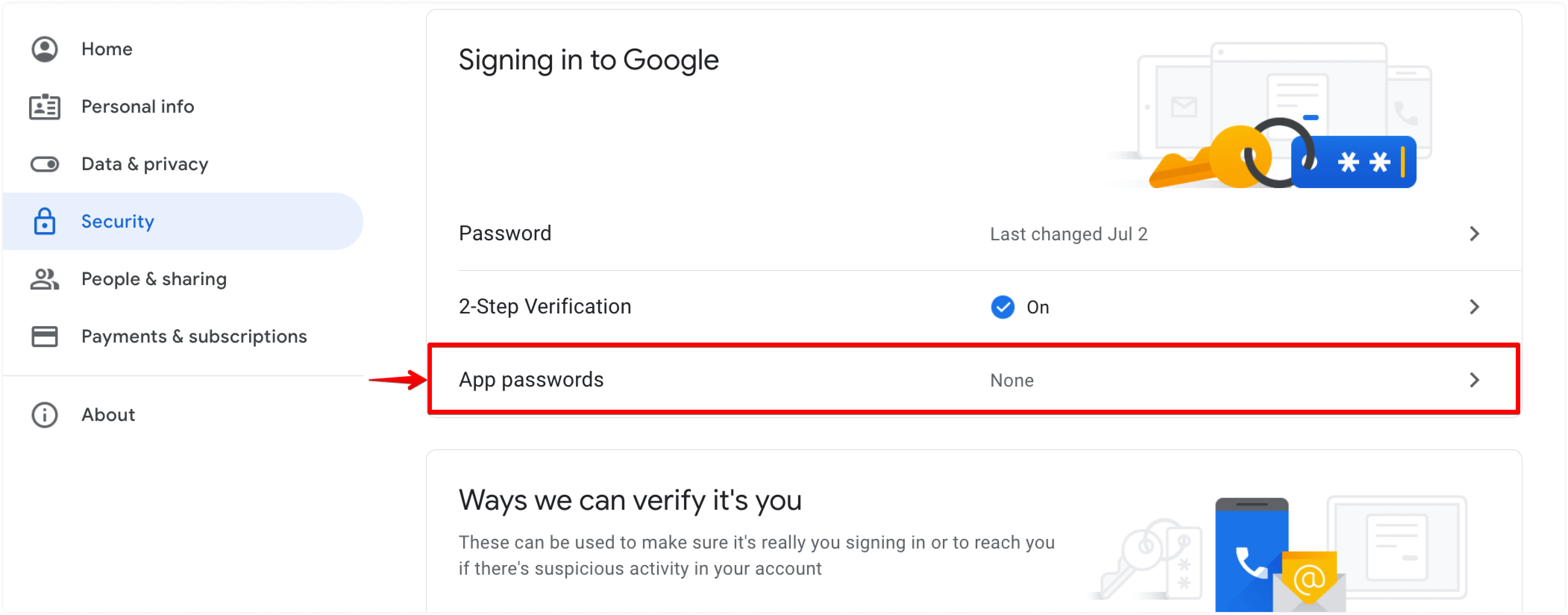
Passo 2. Clique em "Senhas de apps" em "Fazendo login no Google" na página de Segurança.
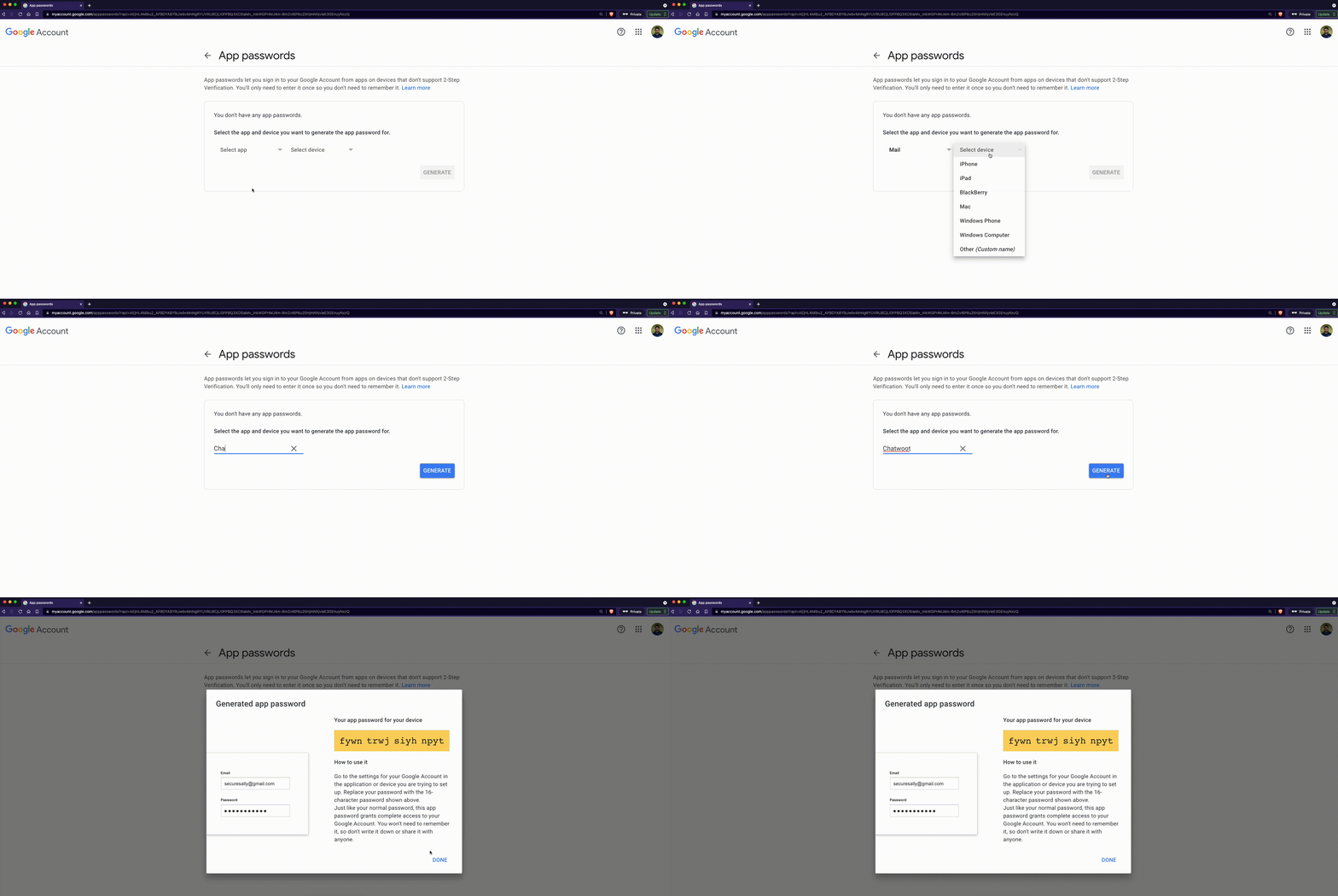
Passo 3. Selecione o app Mail, selecione um dispositivo e clique em "GERAR". Use a senha gerada para configurar IMAP/SMTP.
Passo 1. Abra sua caixa de entrada do Gmail e clique no ícone de configurações no canto superior direito. Clique no botão "Ver todas as configurações".
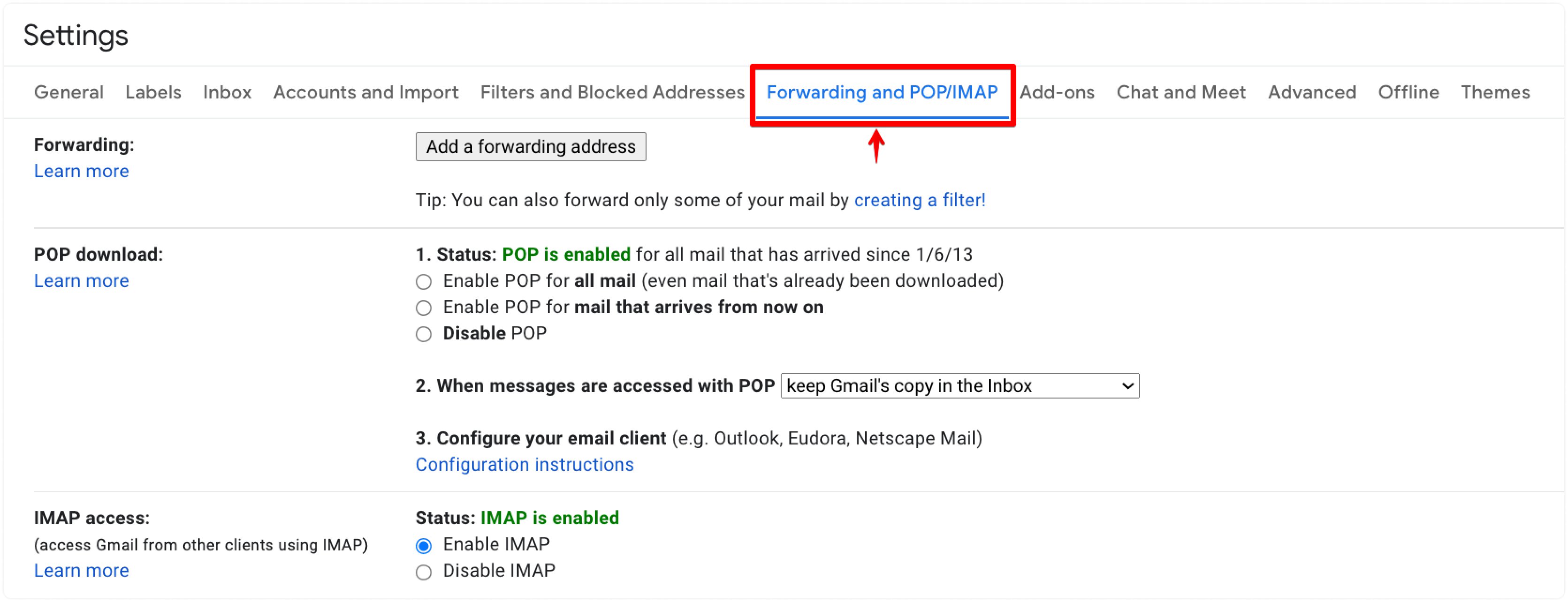
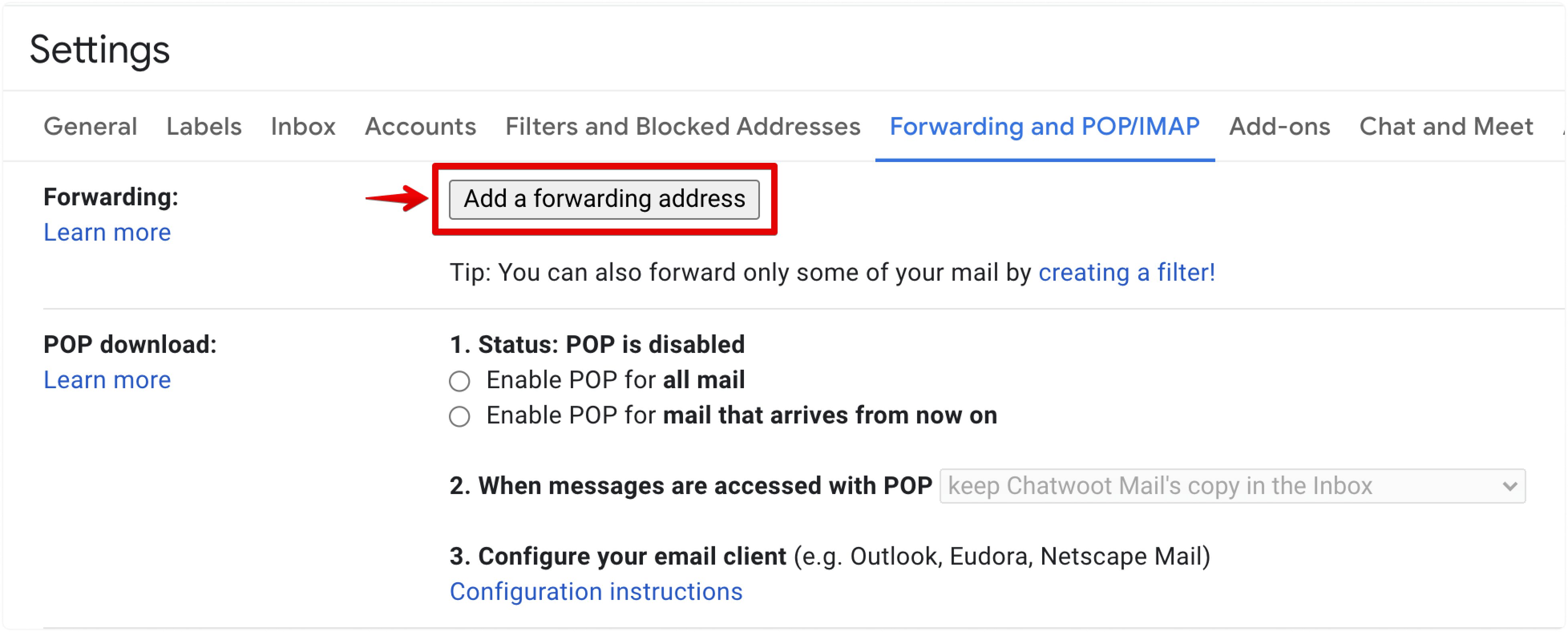
Passo 3. Clique no botão "Adicionar um endereço de encaminhamento". Será solicitado o endereço de e-mail para encaminhamento. Digite o do Talk e clique no botão "Próxima".
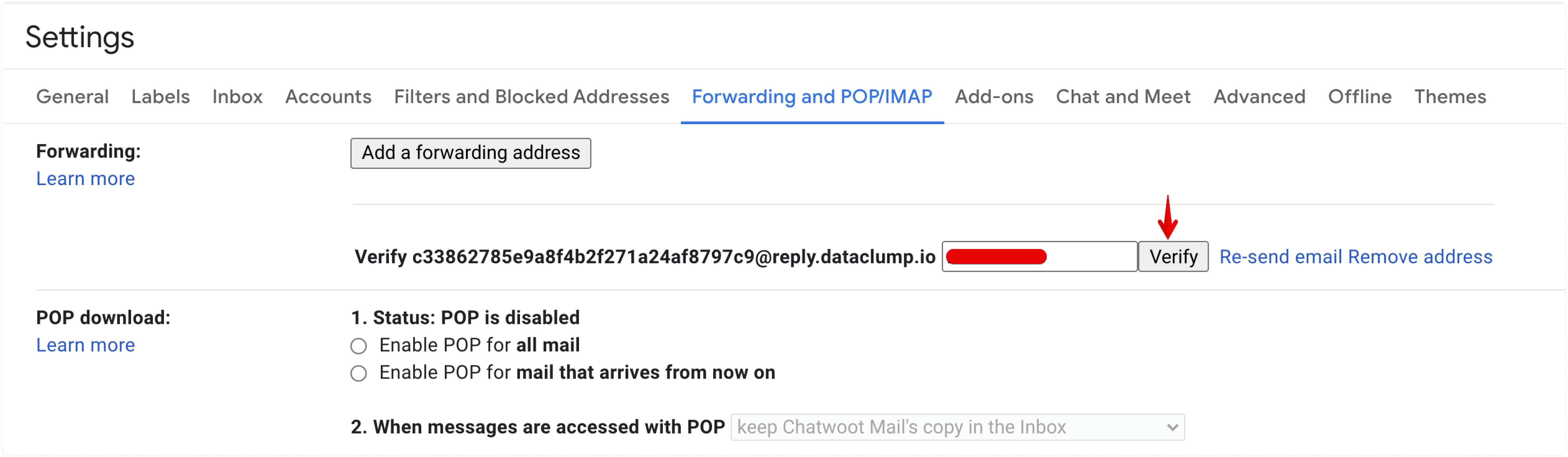
Passo 4. Confirme o endereço de encaminhamento na janela do navegador. A caixa de entrada de e-mail enviará um código de verificação para o endereço de encaminhamento.
Passo 5. Copie o código de verificação da caixa de entrada de e-mail do Talk.
Passo 6. Cole o código de verificação e clique no botão "Verificar".
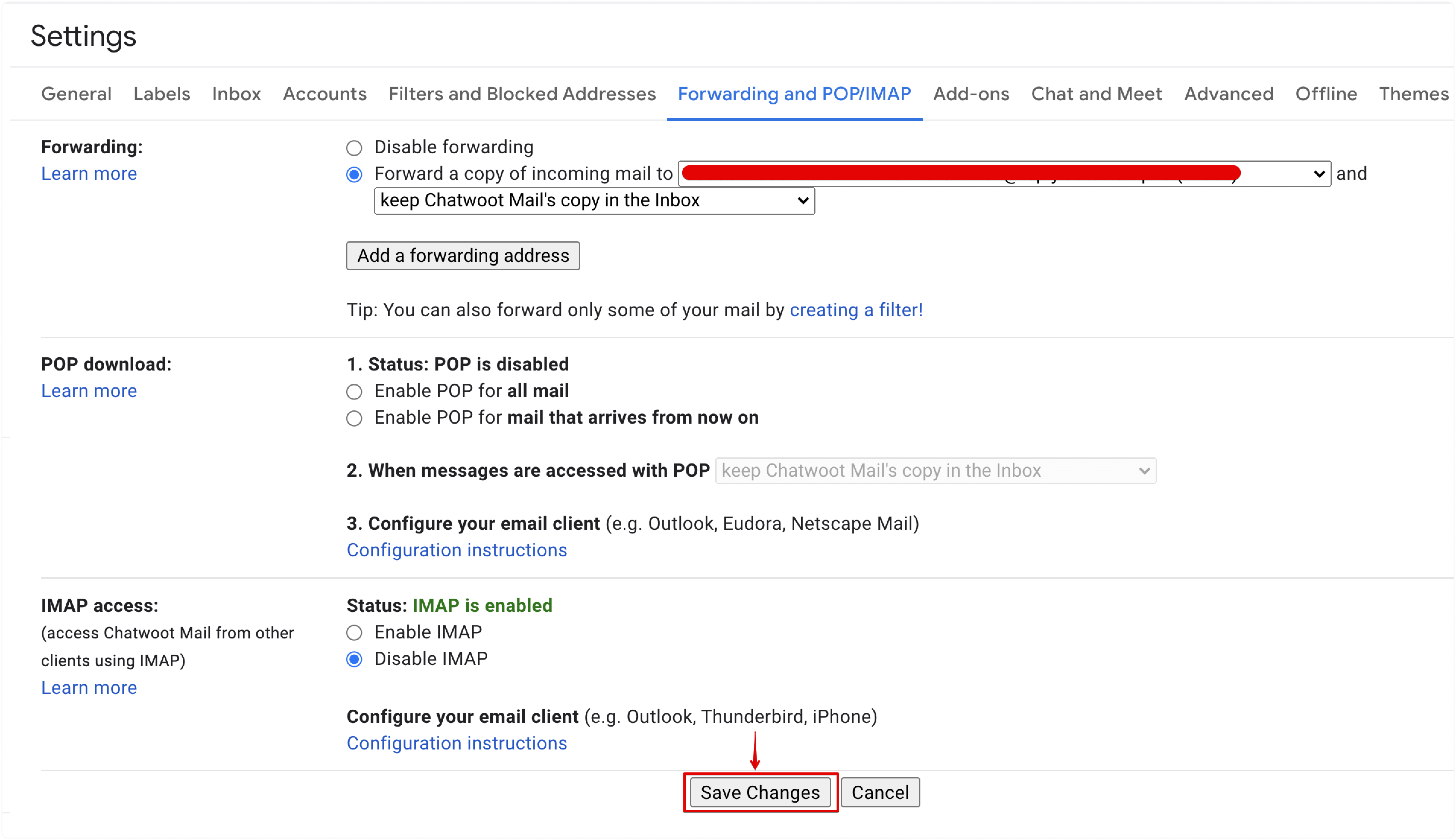
Passo 7. Selecione a opção "Encaminhar uma cópia dos e-mails recebidos". Escolha a ação desejada no segundo menu e clique no botão "Salvar alterações".
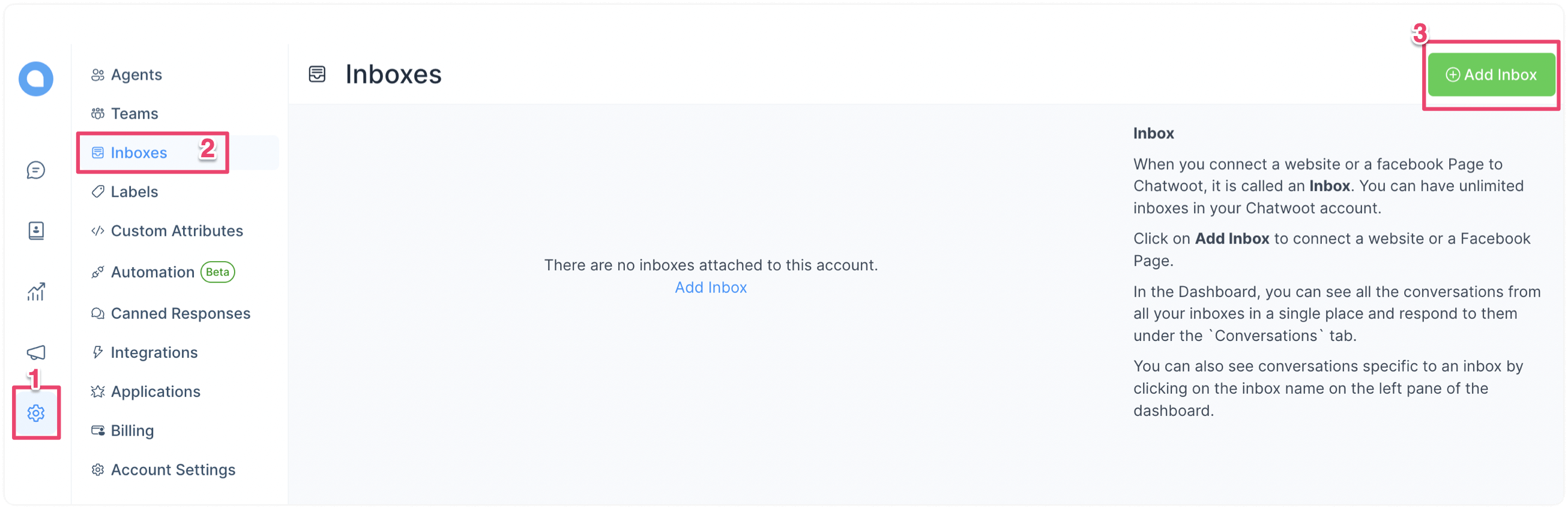
Passo 1. Abra seu painel do Talk. Vá para Configurações → Caixas de Entrada → Adicionar Caixa de Entrada.
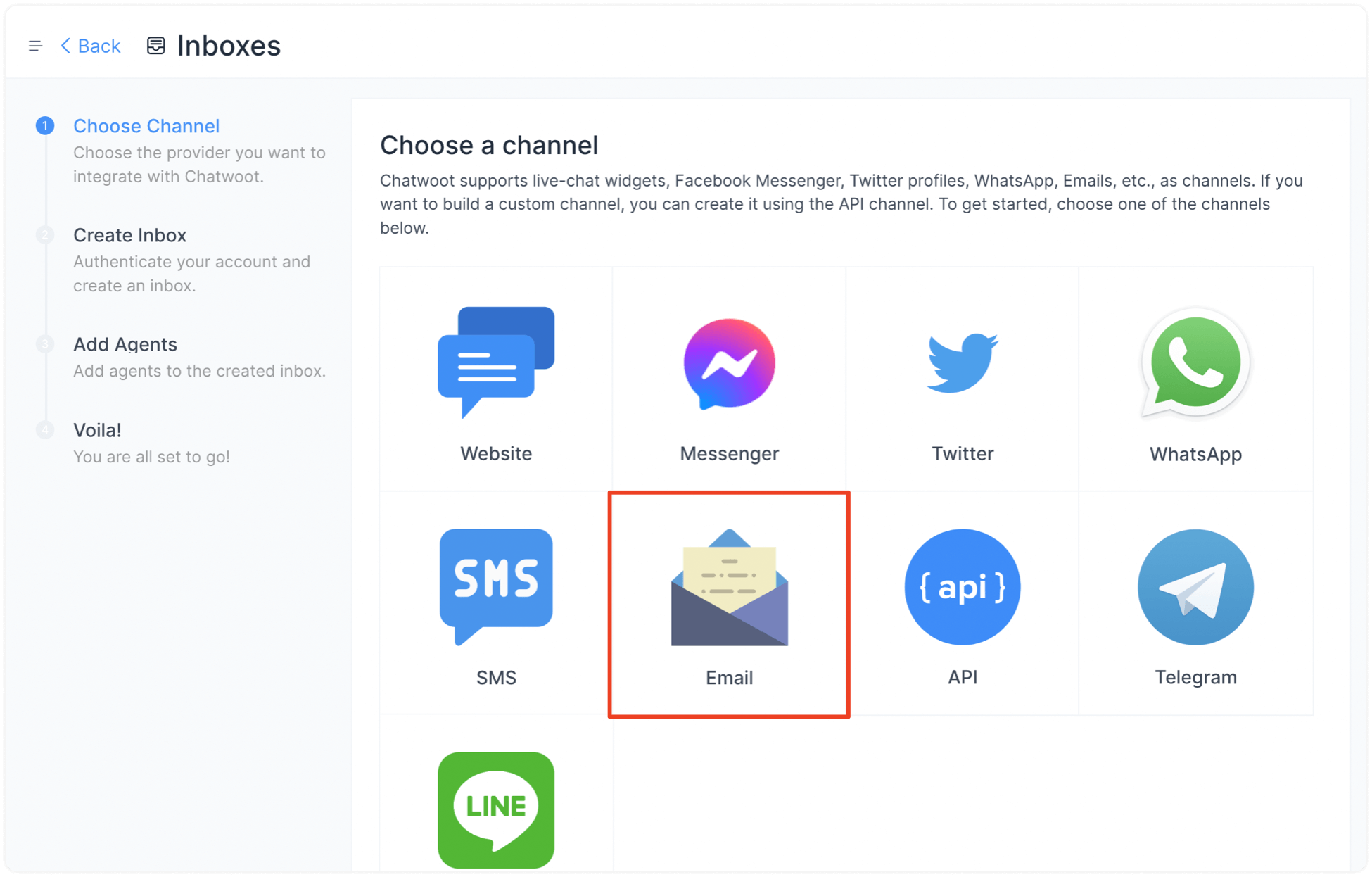
Passo 2. Clique no ícone "Email".
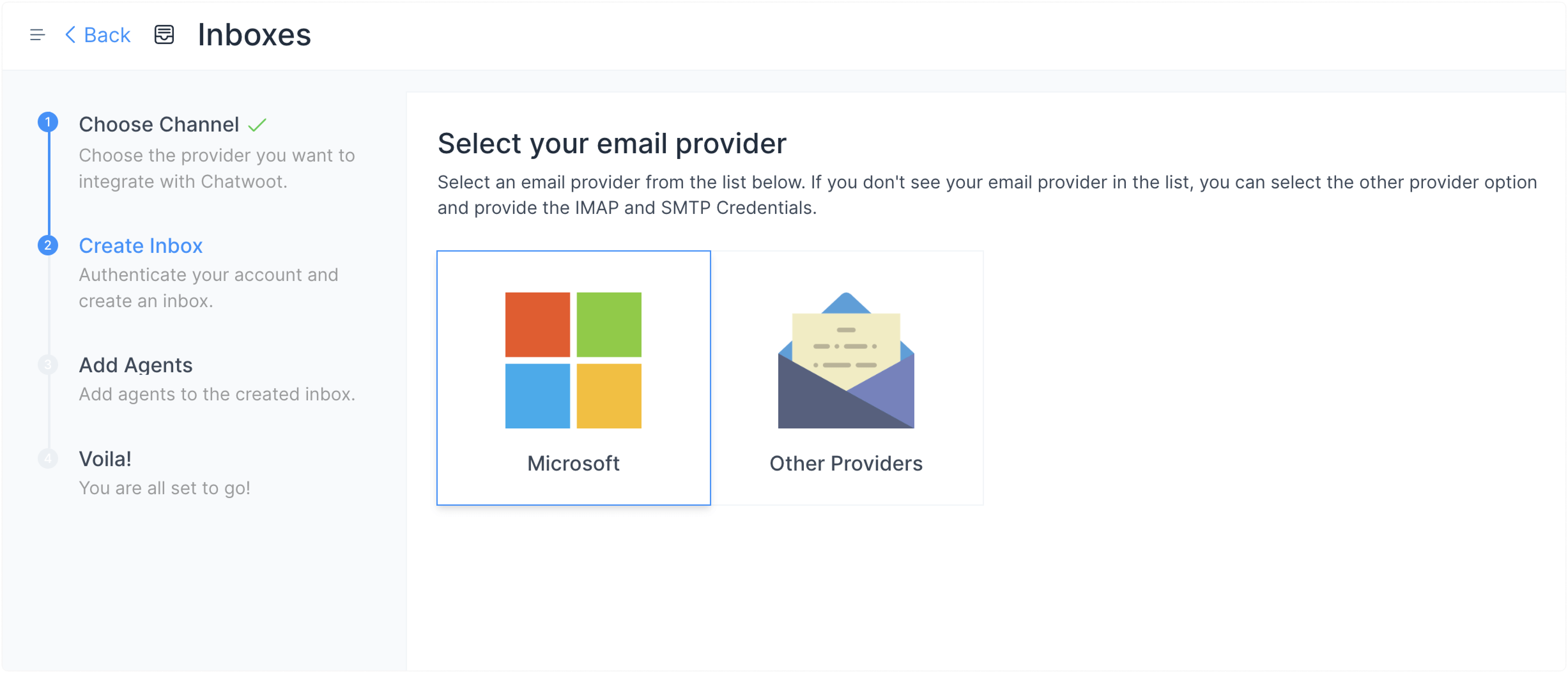
Passo 3. Clique no ícone "Microsoft".
Passo 4. Adicione seu e-mail Outlook/Microsoft.
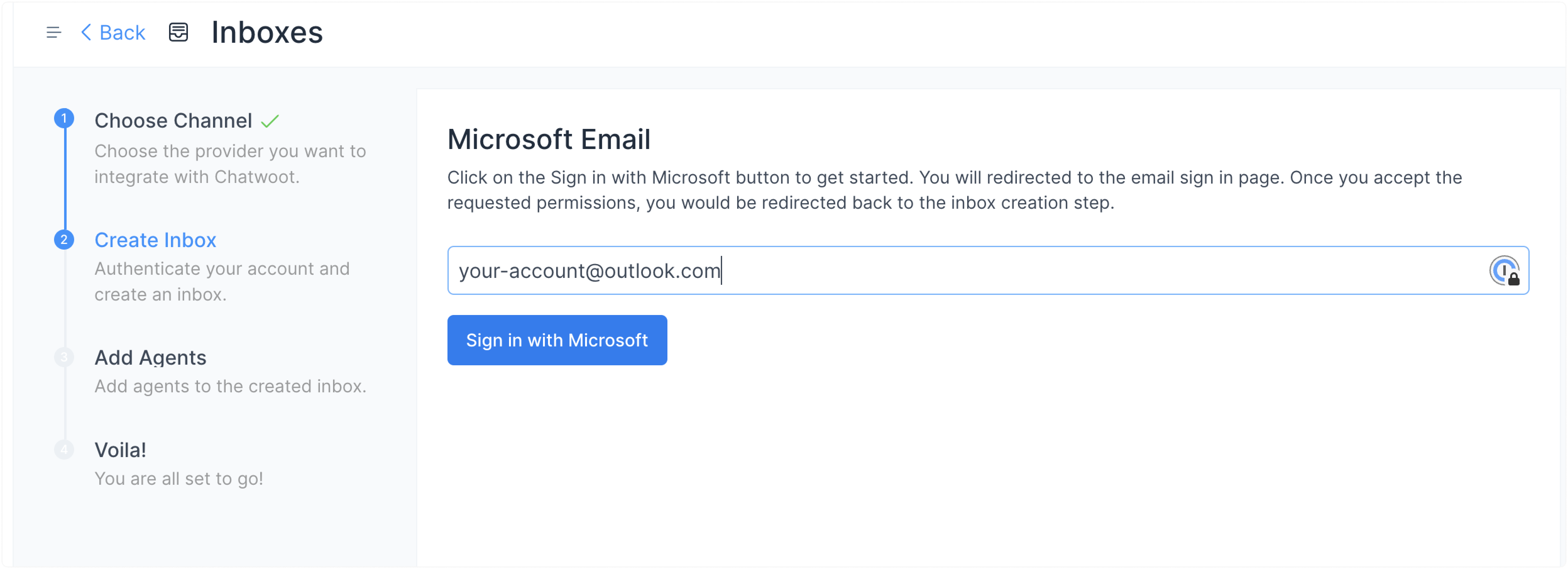
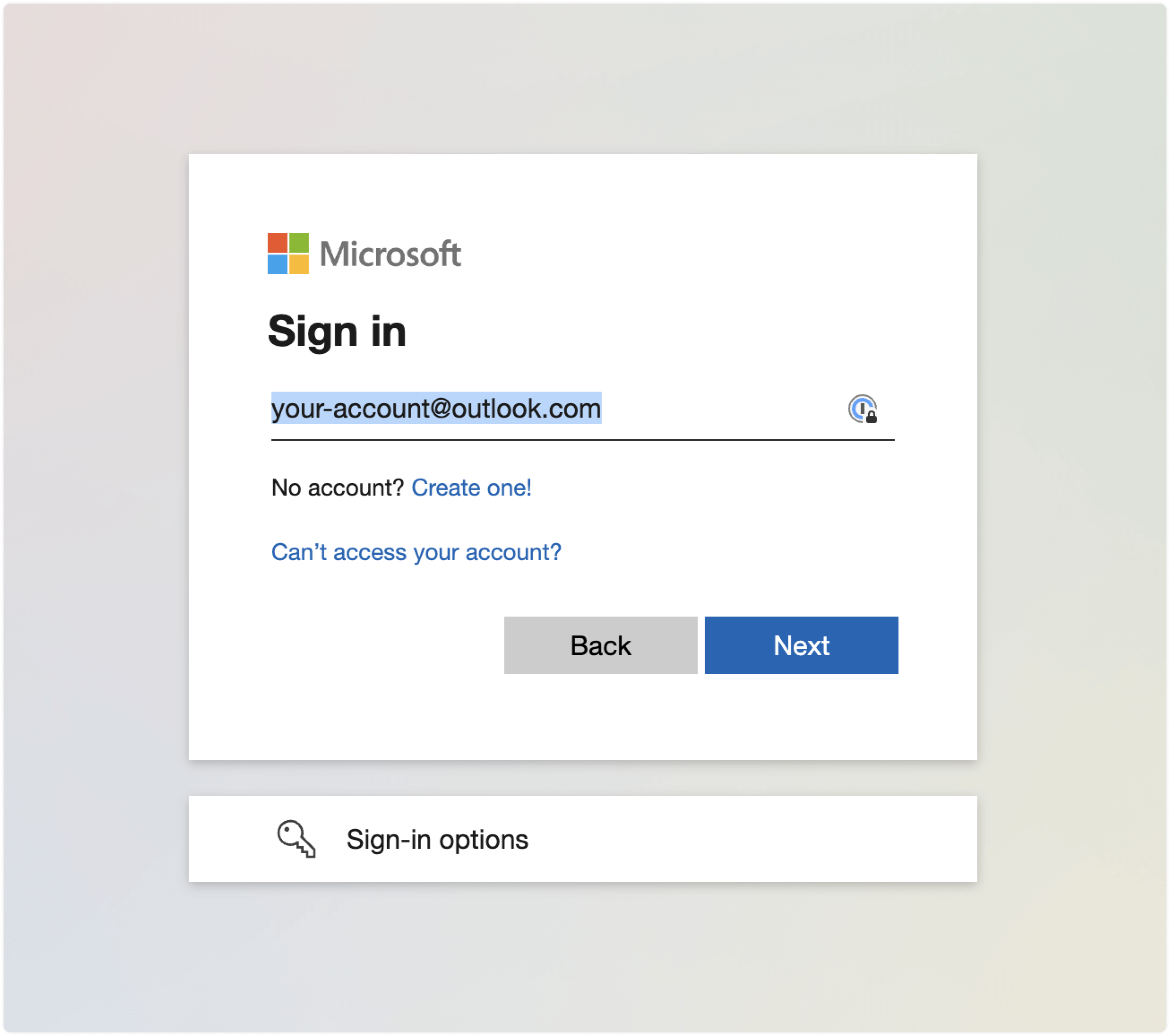
Passo 5. Digite as credenciais da sua conta Microsoft/Outlook.
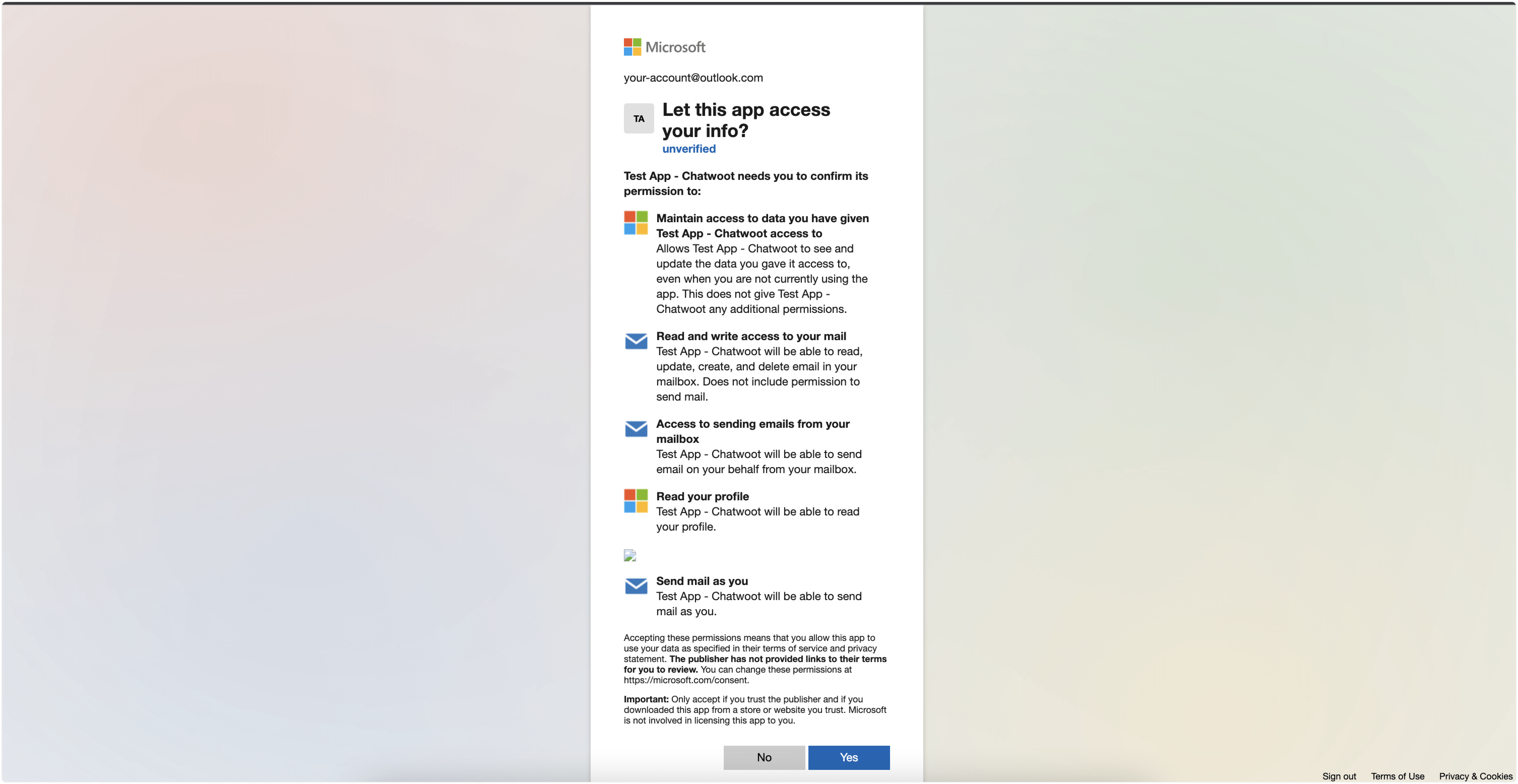
Passo 6. Permita que o app "Talk" leia e responda seus e-mails.
Passo 7. "Adicione agentes" à sua caixa de entrada de e-mail.
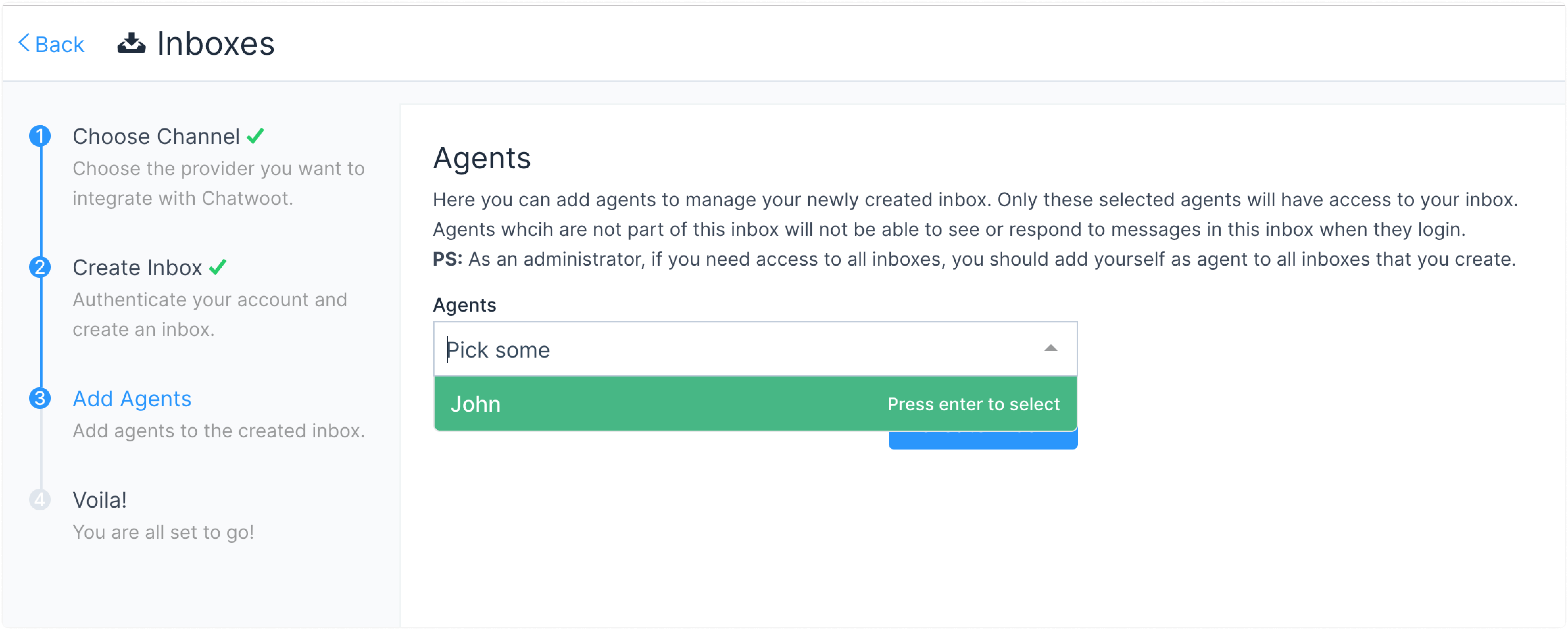
Você criou com sucesso uma caixa de entrada de E-mail da Microsoft.
Passo 5. Configure suas configurações de e-mail. Vá para Configurações → Caixas de Entrada → Configurações da Caixa de Entrada de E-mail → Aba Configuração.
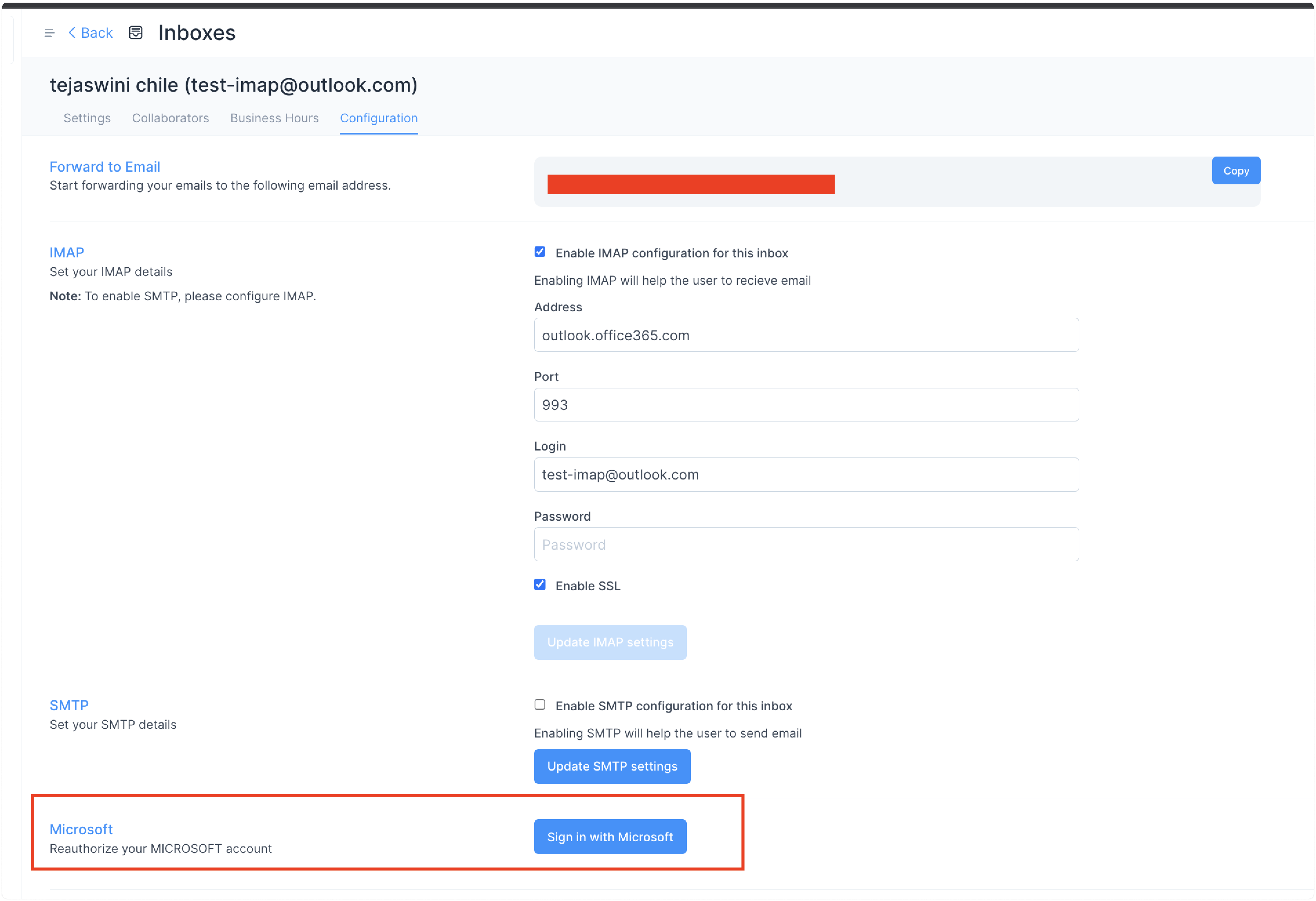
Nota: Por favor, não altere nada nas Configurações por enquanto, pois utilizamos os valores padrão para IMAP e SMTP. Em breve, tornaremos esses campos não editáveis para contas do Outlook.
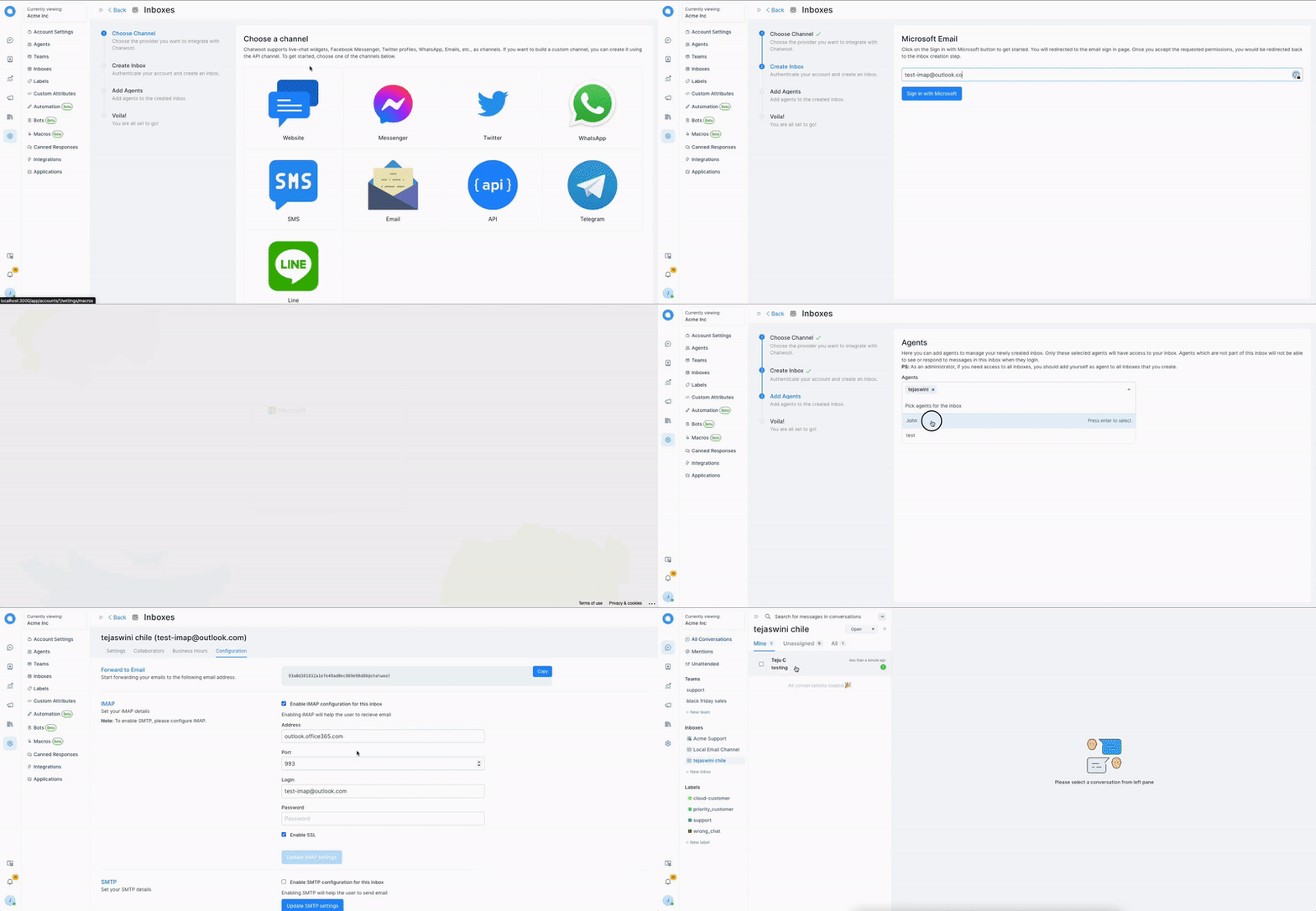
Utilizamos as configurações IMAP padrão para buscar e-mails e SMTP para envio; você não precisa definir nada na configuração.
Passo 6. Se seu token de acesso expirar, será necessário reautorizar sua conta Microsoft acessando Configurações -> Configuração.