Criando uma Conta no Talk
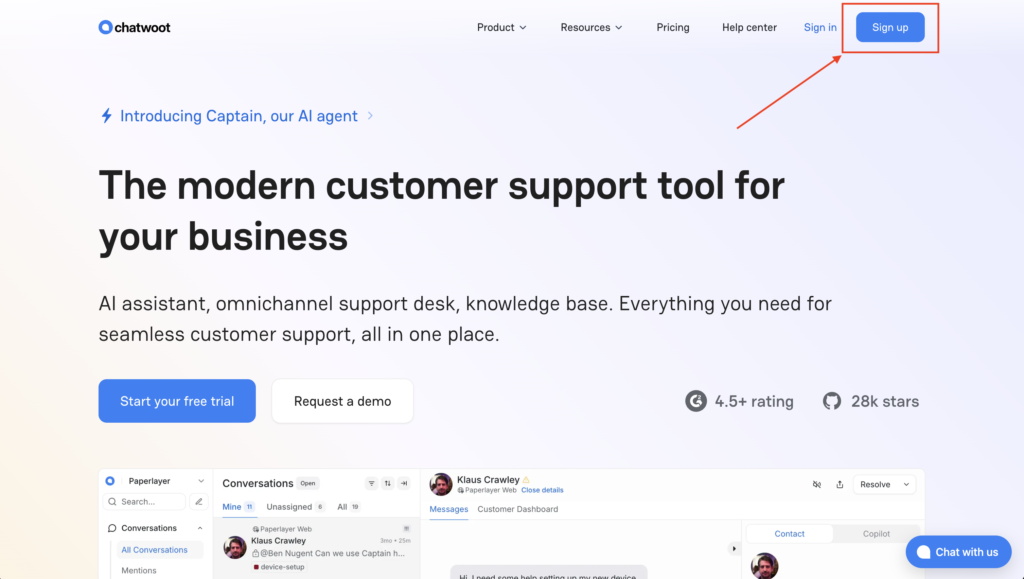
Este guia mostra o passo a passo para criar uma nova conta no Talk — seja usando o Talk Cloud (a versão hospedada em Talk.com) ou sua própria instalação self-hosted.
Escolha o caminho que corresponde à sua configuração.
Se você não tem certeza de qual está usando, pergunte à sua equipe de TI — ou assuma Cloud, a menos que lhe digam o contrário.
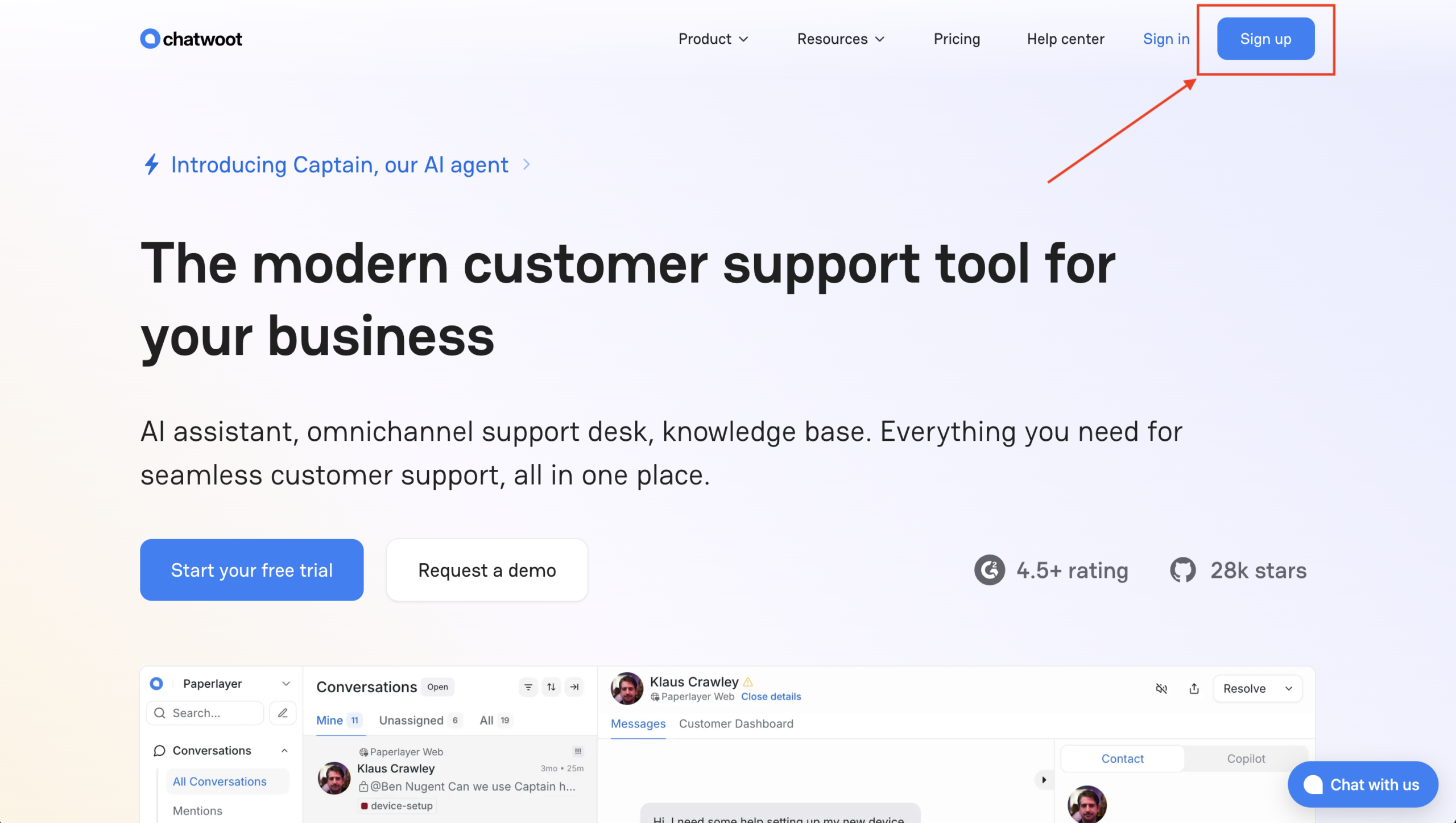
Vá até Talk.com e clique no botão Signup.
Você deverá informar cinco coisas:

Clique em Create an account para enviar.
O Talk enviará um e-mail intitulado "Confirmation Instructions" para o e-mail corporativo que você usou no cadastro. Abra-o e clique em Confirm my account. O link fará o login no dashboard novamente.
Não encontra o e-mail? Verifique primeiro a pasta de spam e depois a quarentena do seu e-mail corporativo. Algumas organizações têm políticas de segurança que bloqueiam mensagens automáticas externas de chegarem à caixa de entrada — se for este o caso, peça ao administrador de TI que libere a mensagem da quarentena ou permita o domínio de envio do Talk.
Se sua equipe opera seu próprio Talk, o fluxo de cadastro é o mesmo, só muda a URL. Acesse:
Substitua {your-installation-url} pelo endereço usado pela sua equipe (ex: support.acme.com).
Os campos do formulário são idênticos ao Cloud. A confirmação por e-mail funciona da mesma forma, assumindo que sua instalação está configurada para envio de e-mails.
Instalações self-hosted geralmente requerem etapas adicionais de configuração (domínio personalizado, SMTP, SAML SSO). Esses procedimentos estão documentados separadamente nos Guias do Talk self-hosted.
Próximos Passos:
Recomendamos que você siga os passos abaixo para configurar sua conta e aproveitar todo o potencial do Talk.
Você também pode acessar as lições do Talk 101 para aprender tudo sobre engajamento eficaz de clientes usando o Talk.
Configure seu perfil: Defina seu nome, foto, senha e mais.
Configure os detalhes da conta: Defina nome, idioma etc. da sua conta.
Adicione Agentes: Adicione membros da equipe à conta para ajudar no atendimento.
Adicione Caixas de Entrada: Adicione canais/caixas de entrada como widget do site, Facebook, WhatsApp, etc.
Configure seu widget de chat: Personalize o widget de chat do seu site.
Adicione Times: Configure times como Vendas, Serviços, Produto, etc.
Adicione Rótulos: Defina rótulos para categorizar contatos/conversas.
Adicione Respostas Prontas: Crie templates de respostas para perguntas frequentes.
Integrações: Integre o Talk com seus aplicativos preferidos ou use Webhooks.
Aplicações: Conecte sua conta com aplicativos para melhorar os fluxos de trabalho.