Lição 6: Relatórios e Métricas
Agora você já sabe como executar uma fila (Lições 1–3), automatizou o trabalho rotineiro (Lição 4) e colocou a IA para trabalhar a seu favor (Lição 5). Esta lição trata da outra metade de operar um suporte: saber o que está funcionando.
Relatórios transformam a enxurrada de conversas em números acionáveis, mostrando a velocidade das respostas, onde as conversas emperram, quem está lidando com o quê e se seus clientes estão satisfeitos.
9 relatórios que o Talk oferece e qual pergunta cada um responde
As seis métricas principais que aparecem na maioria dos relatórios
Como a pontuação CSAT realmente funciona
Como ler o painel Visão Geral ao vivo e os heatmaps de conversas
Quando ativar o filtro de horário comercial (e quando não)
Como exportar qualquer relatório para CSV para análise mais aprofundada
Você vai precisar: Algumas semanas de dados de conversas é o ideal. Relatórios em uma conta vazia não contam muita coisa. Se estiver testando em uma instalação nova, envie para si mesmo uma sequência de mensagens de teste ao longo de algumas sessões antes de começar a explorar.
Clique em Relatórios na navegação. Você verá abas no topo para os diferentes tipos de relatório. A maioria segue o mesmo formato:
Seletor de intervalo de tempo no topo (últimos 7 dias, 30 dias, 3 meses, 6 meses, 1 ano ou intervalo personalizado)
Opção Agrupar por (dia, semana, mês, ano — expande automaticamente conforme o intervalo cresce)
Alternância de horário comercial (detalhes abaixo)
Filtro de entidade específico do relatório (qual agente, qual caixa de entrada, qual etiqueta, etc.)
O gráfico propriamente dito, com botão de download CSV na maioria dos relatórios
Depois que entender esse formato, todos os relatórios funcionam do mesmo jeito.
Cinco dos relatórios — Conversa, Agente, Caixa de Entrada, Equipe e Etiqueta — mostram o mesmo conjunto de métricas, apenas organizadas de maneiras diferentes. Aprenda uma vez e o resto é só “a mesma coisa, agrupada por agente” ou “a mesma coisa, agrupada por etiqueta”.
Tempo médio de 1ª resposta e tempo médio de resposta são diferentes. A primeira é um número por conversa. O tempo médio de resposta é a média de todas as trocas em todas as conversas, sendo uma boa métrica de agilidade contínua, não só da primeira resposta.
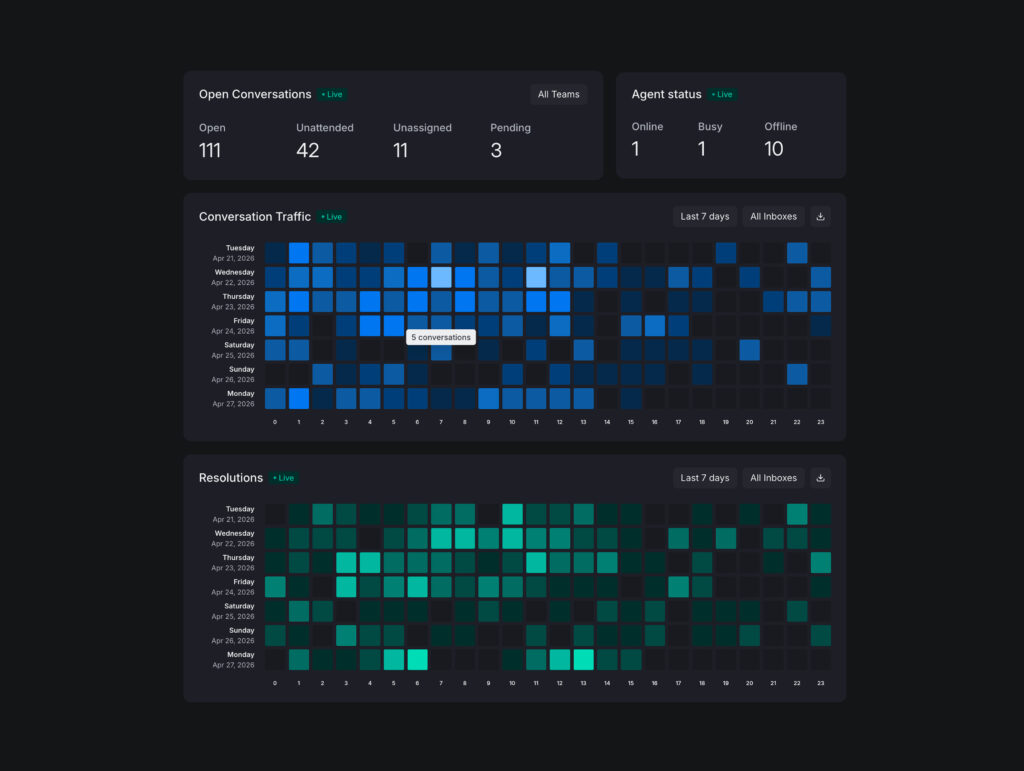
Pergunta que responde: “O que está acontecendo agora?”
O único relatório em tempo real. Sem intervalo de datas — mostra sempre o estado atual.
Contagem de Abertas / Não Atendidas / Não Atribuídas / Pendentes para toda a conta
Distribuição do status dos agentes — quantos agentes estão Online, Ocupados ou Offline
Heatmap de tráfego de conversa — grade por dia da semana × hora do dia mostrando quando chegam novas conversas
Heatmap de resolução — mesma grade, mas mostrando quando as conversas são resolvidas
Contagem de conversas por equipe com filtro opcional de equipe
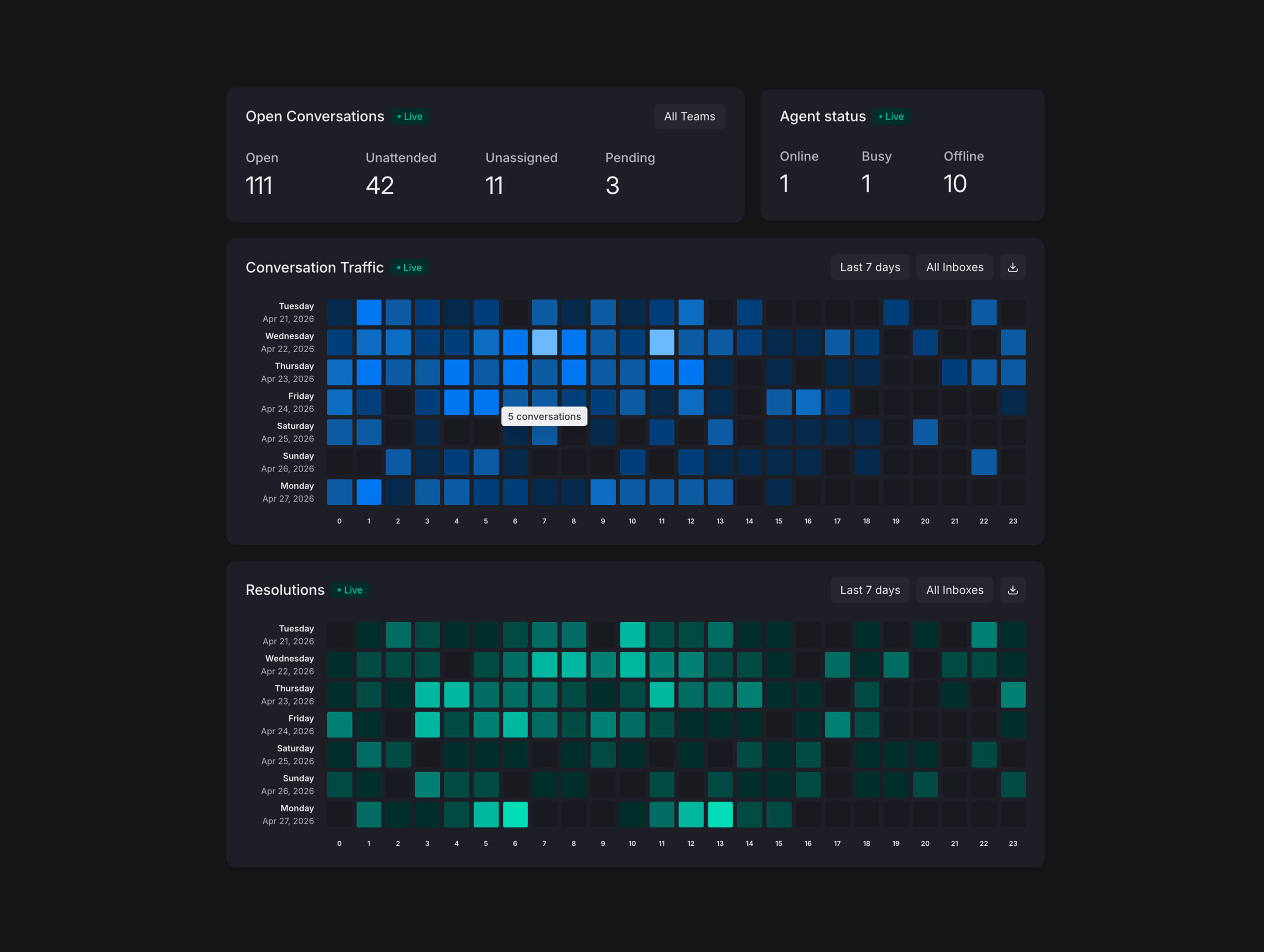
O que fazer com isso: coloque na tela do time. Use o heatmap para definir escalas — se terça-feira às 14h é seu horário mais movimentado e sexta de manhã é morto, comece a planejar os turnos a partir daí.
Pergunta que responde: “Como está evoluindo toda a operação?”

Totais gerais para as seis métricas principais, plotados ao longo do tempo. Este é o relatório para checar semanalmente e identificar tendências, tempo de resposta subindo, volume crescendo, queda nas resoluções.
Pergunta que responde: “Como cada agente está se saindo?”
Mesmas seis métricas, mas para um agente por vez. Escolha um agente no filtro e veja seus números pessoais no período selecionado.
Atenção: métricas de agente medem produção ponderada pelo volume, não esforço. Um agente lidando com tickets complexos parecerá "mais lento" do que quem só resolve redefinição de senha. Sempre analise junto com CSAT e contexto, nunca isoladamente.
Pergunta que responde: “Qual canal está precisando de mais atenção?”
Mesmas métricas, agora por caixa de entrada. Assim você compara e-mail, chat ao vivo, WhatsApp etc., identificando qual canal está “ficando para trás” em tempo e volume.
Pergunta que responde: “Como cada equipe está indo?”
Mesmas métricas, agrupadas por equipe (Engenharia, Cobrança, Sucesso do Cliente, etc). Útil quando equipes diferentes lidam com tipos de conversa diferentes e “a média da empresa” esconde detalhes importantes.
Pergunta que responde: “Que tipos de conversa estão levando mais tempo?”
Mesmas métricas, agrupadas por etiqueta. Se você seguiu o uso de etiquetas direitinho (Lição 3a), aqui está o pulo do gato:
Conversas bug-report estão levando mais que cobranca para serem resolvidas?
O volume de feature-request está crescendo?
O tempo de resposta de vip está dentro da meta?
Relatórios de etiqueta só são bons quanto sua organização de etiquetas. Se o uso for inconsistente, o relatório vai enganar.
Pergunta que responde: “Os clientes realmente estão satisfeitos?”
Pesquisa CSAT enviada aos clientes quando a conversa é resolvida (se ativada na caixa de entrada). É uma escala de 5 estrelas.
O relatório mostra:
Total de respostas recebidas
Pontuação de satisfação — percentual de respostas com 4 ou 5 estrelas
Taxa de resposta — percentual de pesquisas que receberam resposta
Distribuição das avaliações — como as respostas se dividem entre 1–5 estrelas
Respostas individuais — tabela com cada resposta, incluindo conversa, agente, caixa de entrada, avaliação e comentário
Você pode filtrar por agente, caixa de entrada, equipe ou nota específica — ótimo para achar todas as avaliações 1 estrela e ler direto.
Pergunta que responde: “Estamos cumprindo o que prometemos?”
Se você configurou SLAs na Lição 4, aqui você vê seu desempenho.
Taxa de cumprimento — percentual de conversas que atingiram as metas de SLA
Total de violações — quantas perderam a meta
Total de conversas analisadas — o denominador
Tabela por conversa — cada conversa acompanhada por SLA, com política aplicada, agente responsável, status (cumpriu/falhou) com horários
Filtros: agente, caixa de entrada, equipe, política de SLA, etiquetas. Exportação completa por CSV.
O "porquê" importa mais que o número. 92% de cumprimento está ok; a lista dos 8% que falharam é onde investigar. Ordene pelas mais antigas e leia as dez primeiras — padrões vão aparecer (um agente, uma caixa, um horário específico).
Pergunta que responde: “O bot está realmente ajudando?”
Para contas usando bots ou assistentes de IA:
Resoluções por bot — conversas resolvidas sem passar para humano
Transferências para humanos — conversas que o bot escalou para um agente
O equilíbrio ideal depende da sua estratégia. Algumas equipes querem resolução alta (bot resolve perguntas comuns); outras preferem transferência (bot apenas faz triagem). Defina o que quer antes de julgar.
Por que meu relatório de agente mostra zero conversas se estive respondendo?
Métricas de agente atribuem conversas ao responsável no momento da resolução. Se você respondeu mas a conversa estava atribuída a outra pessoa (ou sem atribuição), ela não conta para você. Certifique-se de que as conversas estejam atribuídas certo.
Posso agendar envio automático semanal dos relatórios por e-mail?
Nativamente, não. O exportar CSV é o caminho oficial para uso offline/automático. Combine com um agendador próprio.
Qual a diferença entre “Contagem de Resoluções” e “Conversas Criadas”?
Conversas diferentes. Criadas conta as iniciadas no período. Resoluções conta as que foram resolvidas no período (podem ter sido criadas semanas antes). Os dois números devem ser próximos em operação estável; uma diferença grande indica acúmulo crescente ou diminuição de backlog.
Agora você viu todas as etapas para operar o Talk — desde a primeira resposta (Lição 1), passando pelo toolkit manual, automação, IA, até chegar às métricas que indicam se tudo está funcionando (esta lição). Esse é o ciclo operacional completo: atender, automatizar, aprimorar, medir.