Lição 3 (a): Dominando recursos essenciais
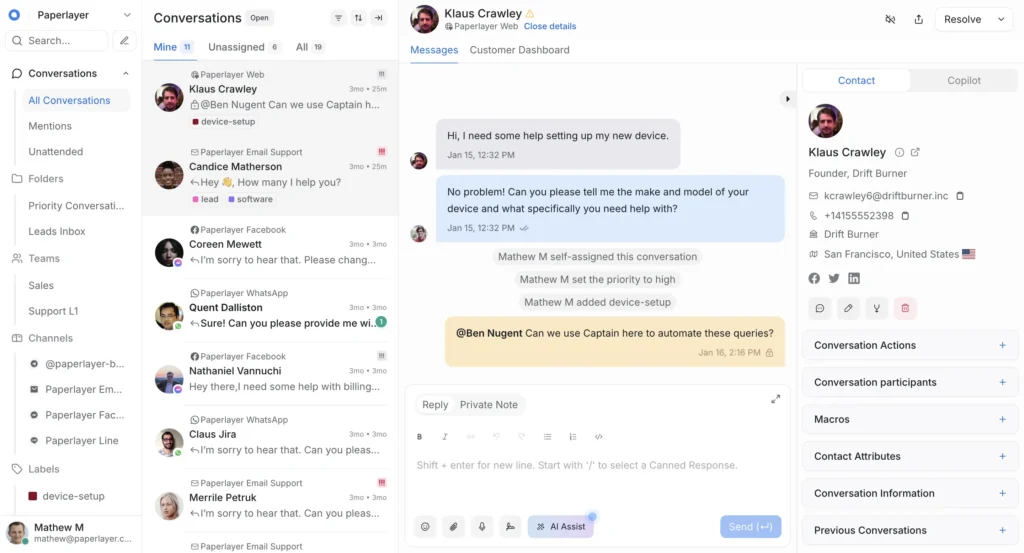
Agora você pode encontrar conversas e responder a elas. Esta lição é sobre as ferramentas que transformam dez minutos de digitação em uma ação de trinta segundos — os recursos que bons agentes usam em toda conversa sem nem pensar a respeito.
Vamos focar nas ferramentas dentro da conversa: notas privadas, respostas prontas, etiquetas, macros, ações na conversa e participantes. A Lição 3(b) vai abordar o lado de dados e contexto: contatos, atributos personalizados, ações em massa e filtros avançados.
Como conversar com sua equipe dentro de uma conversa sem que o cliente veja
Como responder em dois toques usando respostas prontas
Como manter sua fila organizada com etiquetas (e o que realmente deve ser etiquetado)
Como encadear três ou quatro passos rotineiros em um só clique usando macros
Como atribuir, rotear, adiar e priorizar pelo painel de ações da conversa
Como chamar colegas para participar de uma conversa sem transferir a posse
Você vai precisar de: Uma conversa de teste na sua caixa de entrada (use a mesma da Lição 2) e acesso de administrador para configurar pelo menos uma resposta pronta e uma macro.
Uma nota privada é uma mensagem dentro de uma conversa que só a sua equipe pode ver. O cliente nunca vê, nunca é notificado e ela nunca sai do Talk.
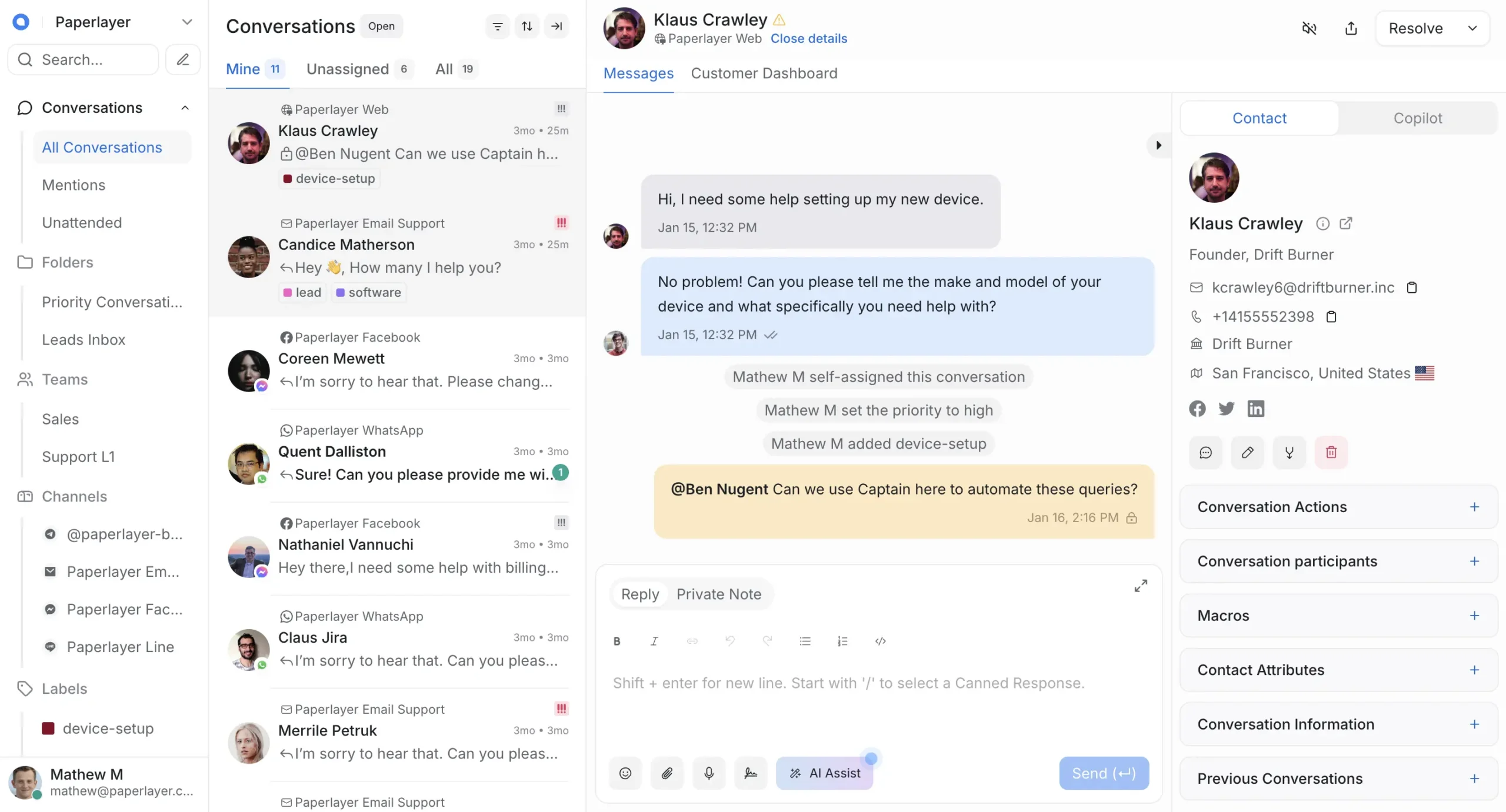
Use para:
"Colocando você no loop — isso parece um caso limite de cobrança."
"Para sua informação, já reembolsei o último pedido deles. Não duplique."
"Cliente é VIP, por favor, priorize."
Abra uma conversa.
Mude a aba de resposta de Responder para Nota Privada (na parte superior do editor de mensagens).
Digite sua nota. O editor fica amarelo para você não confundir com respostas públicas.
Clique em Enviar.
Digite @ e comece a digitar o nome de um colega/equipe. Ao selecionar:
Eles recebem uma notificação (no app, push e, opcionalmente, por e-mail).
A conversa aparece na visão de Menções deles.
Regra geral: se você normalmente chamaria um colega no Slack sobre a conversa, escreva uma nota privada em vez disso. O contexto fica preso à conversa.
Uma resposta pronta é um modelo de resposta salvo que você aciona com um código curto. Em vez de digitar "Obrigado por entrar em contato! Você pode informar seu e-mail para eu buscar no sistema?" trinta vezes ao dia, você salva uma vez como /email-ask e aciona com dois caracteres.

Vá para Configurações → Respostas Prontas → Adicionar Resposta Pronta.
Preencha:
Código curto — o código que você vai digitar para acionar (ex: email-ask)
Conteúdo — o corpo do modelo. Markdown funciona.
Salve.
Na caixa de resposta, digite / seguido do código curto (/email-ask). Um menu aparece — pressione Enter e o texto completo entra. Edite se preciso e envie.
Uma saudação/apresentação simpática
Pedir e-mail da conta ou número do pedido
"Estamos analisando e retornaremos em X horas"
Uma frase de fechamento que você usa para encerrar conversas
Um link para o artigo mais compartilhado de sua base (política de reembolso, preços, guia de instalação — o que mais usam)
Dica: Respostas prontas são modelos, não robôs. Personalize a primeira frase — use o nome do cliente e algum detalhe da mensagem — antes de enviar.
Uma etiqueta é uma tag que você atribui a uma conversa. Elas valem para toda a conta e são reutilizáveis. Bem usadas, são como você encontra padrões ("recebemos 12 relatos de billing-bug esta semana") e salva pastas ("me mostre todas as conversas abertas de vip").
No painel de ações da conversa à direita: clique em Adicionar Etiqueta e escolha ou crie uma.
Ou use o teclado: pressione Cmd+K para buscar o atalho de adicionar etiqueta.
Etiquetas funcionam melhor se a lista for curta, opinativa e consistente. Três categorias cobrem a maioria dos times:
Anti-padrão: dez etiquetas que significam a mesma coisa (bug, bugs, bug-report, defeito, issue). Escolha uma e apague o resto. Faça uma limpeza nas etiquetas a cada trimestre.
Uma macro é uma sequência de ações salva. Enquanto uma resposta pronta é só texto, uma macro pode fazer várias coisas ao mesmo tempo: enviar resposta, adicionar etiqueta, atribuir a equipe, adiar a conversa — tudo em um clique.

Quando você processa um reembolso, provavelmente faz isso:
Envia uma mensagem modelo confirmando o reembolso
Adiciona a etiqueta refund-issued
Atribui à equipe de Finanças para registro
Resolve a conversa
Uma macro junta esses quatro passos em um botão só.
Vá em Configurações → Macros → Adicionar nova Macro.
Dê um nome (ex: Reembolso emitido).
Adicione ações em ordem — o seletor permite Enviar Mensagem, Atribuir Equipe, Adicionar Etiqueta, Resolver Conversa, Enviar Transcript por E-mail.
Defina a visibilidade: Privada (só você) ou Pública (toda a equipe). Salve.
Abra qualquer conversa, desça a barra lateral direita até Macros, escolha a sua e clique em Executar. Pronto.
Quando criar uma macro: sempre que perceber que faz as mesmas três ou quatro ações seguidas várias vezes por semana. Cinco minutos para configurar a macro podem economizar horas em um trimestre.
O painel de ações da conversa (lado direito, parte de cima) é onde você muda o estado da conversa. Rápida explicação:

Status x responsável: mudar o responsável altera quem é o dono; mudar o status altera onde está no fluxo. São independentes — pode ter conversa Resolvida com responsável, ou Aberta sem nenhum atribuído.
Às vezes você precisa do olhar de um colega na conversa, mas não quer passar para ele. Para isso servem os participantes.
Responsável = a única pessoa responsável por responder.
Participante = qualquer outro que está acompanhando e pode ajudar.

No painel de ações da conversa, clique em Participantes → Adicionar e escolha os colegas. Eles receberão notificações de novidades nesta conversa, e ela aparecerá na visão de Participando.
Um agente sênior supervisionando a resposta de um júnior
Convidar um engenheiro para um tópico técnico sem passar a comunicação com o cliente
Manter um gerente informado em um caso escalado
Não adicione o time todo como participante — isso é spam de notificação. Dois ou três no máximo, com motivo.
Crie uma resposta pronta, com shortcode hi e conteúdo "Oi {{contact.name}}, obrigado por entrar em contato — como posso ajudar?". (O campo {{contact.name}} preenche automaticamente o nome do cliente.)
Crie uma macro chamada Encerrar que adiciona a etiqueta resolved-by-me e resolve a conversa.
Abra sua conversa de teste. Envie uma nota privada @colega testando menções.
Acione a resposta pronta /hi.
Execute a macro Encerrar.
Se os cinco funcionaram, você usou toda a caixa de ferramentas principal.
O cliente pode ver notas privadas ou ações internas de macro?
Não. Notas privadas e etapas de ação da macro (atribuir, rotular, etc.) são invisíveis ao cliente. Somente ações do tipo Enviar Mensagem vão para o cliente — e aparecem como resposta normal.
Posso editar uma resposta pronta depois?
Sim. Configurações → Respostas Prontas, clique na linha, edite e salve. Usos já enviados (mensagens já mandadas) não mudam retroativamente.
Qual a diferença entre atribuir time e atribuir agente?
Atribuir a um agente significa "isso é sua responsabilidade específica". Atribuir a um time significa "qualquer um deste time pode pegar". A maioria usa times para roteamento e agentes para posse.
Devo rotular toda conversa?
Você não precisa rotular toda conversa, mas colocar uma etiqueta ao encerrar — mesmo só uma — tem impacto enorme ao analisar relatórios depois. Faça disso um hábito ao resolver.
Macros rodam automaticamente?
Não — macros são manuais. Se quiser algo rodando automaticamente por gatilho (tipo "rotular qualquer conversa contendo a palavra ‘reembolso’"), aí é uma Regra de automação, explicada em outra lição futura.
Na Lição 3(b): Trabalhando com contexto do cliente, vamos trocar o foco de o que você faz na conversa para o que você sabe sobre o cliente: registro do contato, atributos personalizados, conversas anteriores, ações em massa em várias conversas ao mesmo tempo e filtros salvos que transformam uma fila caótica em um trabalho focado.